
在Windows系统中,挂载共享文件是实现跨设备高效协作的关键操作,无论是企业环境的多部门文件共享,还是家庭场景下的媒体资源访问,掌握这一技能都能显著提升工作效率,本文将深入解析Windows挂载共享文件的多种方法、配置细节及最佳实践,助您轻松实现网络资源的无缝整合与管理。
准备工作:确保网络环境与共享权限就绪
在开始挂载共享文件前,需完成以下基础配置:
- 网络连通性:确保您的Windows设备与目标共享服务器处于同一局域网,或通过VPN建立安全连接,可通过
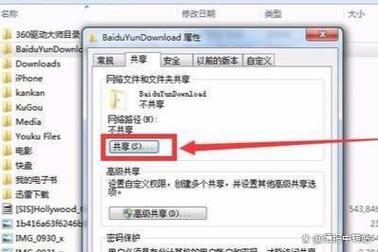
ping [服务器IP]测试网络连通性。 - 共享权限设置:在目标服务器上,右键点击需共享的文件夹,选择“属性”→“共享”→“高级共享”,勾选“共享此文件夹”,并设置用户权限(如读取、读取/写入)。
- 凭据验证:若共享服务器启用了身份验证,需提前准备好有效的用户名和密码,避免挂载时出现权限错误。
方法一:通过“映射网络驱动器”实现挂载
这是最直观的挂载方式,适用于图形化操作场景:
- 打开“此电脑”,点击“计算机”选项卡下的“映射网络驱动器”。
- 在“驱动器”下拉菜单中选择一个未使用的盘符(如
Z:),在“文件夹”栏中输入共享路径,格式为\\[服务器IP或主机名]\[共享文件夹名](例如\\192.168.1.100\Projects)。 - 若需永久保存连接,勾选“登录时重新连接”;若需使用不同凭据,点击“使用其他凭据”并输入账户信息。
- 点击“完成”,系统将自动尝试连接,成功后共享文件夹将显示为本地磁盘。
方法二:使用命令行(net use)实现高级挂载
对于需要批量操作或自动化脚本的场景,命令行工具net use更为高效:
- 以管理员身份打开“命令提示符”或“PowerShell”。
- 基本语法:
net use [盘符] \\[服务器IP]\[共享名] /user:[用户名] [密码]。
net use Z: \\192.168.1.100\Projects /user:admin P@ssw0rd。 - 若需持久化连接,添加
/persistent:yes参数;若需断开连接,执行net use Z: /delete。 - 批量挂载:可通过批处理脚本(
.bat)实现多共享文件夹的自动挂载,适合企业环境部署。
方法三:通过组策略实现企业级统一挂载
在域环境中,可通过组策略批量配置网络驱动器映射,简化管理流程:
- 在域控制器上打开“组策略管理编辑器”,依次导航至“用户配置”→“首选项”→“Windows设置”→“驱动器”。
- 右键点击“驱动器”,选择“新建”→“映射驱动器”,配置盘符、路径、用户权限及“操作类型”(如“更新”)。
- 部署组策略后,域内用户登录时将自动挂载指定的共享文件夹,无需手动操作。
进阶技巧:优化挂载性能与安全性
- 缓存设置:在“映射网络驱动器”属性中,可调整“脱机设置”,选择“始终脱机可用”以提升访问速度,但需注意存储空间占用。
- 加密传输:若共享服务器支持SMB协议(如SMB 3.0),可通过
EnablePSDrive命令或组策略启用加密传输,防止数据泄露。 - 故障排查:若挂载失败,可检查以下问题:
- 防火墙是否阻止SMB端口(默认为445);
- 共享服务器是否启用“网络发现”和“文件共享”;
- 凭据是否正确,尤其是混合域环境中的跨身份验证问题。
常见问题解答(FAQ)
Q1:挂载共享文件夹时提示“找不到网络路径”如何解决?
A:首先确认服务器IP或主机名正确,检查网络连通性(ping测试),并确保目标文件夹已启用共享,若问题依旧,尝试禁用Windows防火墙或添加“文件和打印机共享”例外规则。
Q2:能否将共享文件夹挂载为虚拟磁盘而非盘符?
A:可通过第三方工具(如WinDiskEmulator)或PowerShell命令MountDiskImage将共享ISO挂载为虚拟磁盘,但常规文件夹挂载仍需依赖盘符映射。
Q3:如何实现断开网络后仍能访问共享文件?
A:在“映射网络驱动器”属性中,选择“始终脱机可用”,系统将自动同步文件到本地,但需注意,此功能需服务器支持脱机文件同步(如Windows Server的DFS服务)。
Q4:挂载共享文件夹后,访问速度较慢怎么办?
A:可尝试以下优化措施:
- 升级网络硬件(如千兆网卡、交换机);
- 在服务器端禁用“远程差分压缩”(RDC);
- 使用SMB 3.0协议(需Windows 8/Server 2012及以上版本),支持多通道和直接访问。
通过以上方法与技巧,您可根据实际需求灵活选择挂载方式,实现Windows系统与共享资源的高效整合,无论是个人用户还是企业IT管理员,掌握这些技能都能显著提升文件管理的便捷性与安全性。
标签: Windows挂载共享文件夹方法 Windows映射网络驱动共享文件夹 Windows连接共享文件夹命令行





