
AirPods与Windows系统的兼容性是许多用户关心的问题,尤其是从苹果生态转向Windows平台的用户,本文将详细探讨AirPods在Windows设备上的使用体验、连接方式、功能限制以及优化建议,帮助用户全面了解这一组合的实际表现。
AirPods与Windows的基本兼容性
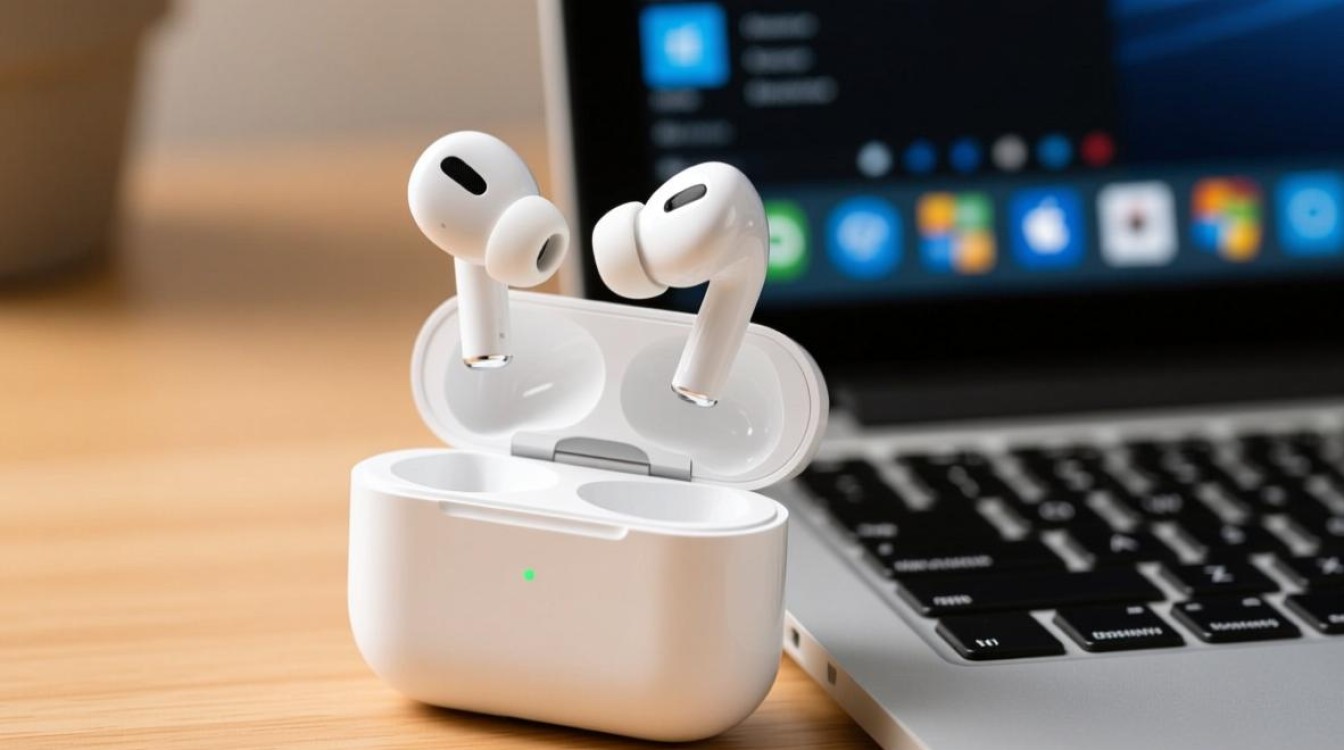
AirPods作为苹果生态的核心产品,其原生适配环境为macOS、iOS和iPadOS,这并不意味着AirPods无法在Windows系统上使用,AirPods基于蓝牙技术,而Windows设备同样支持蓝牙连接,因此两者在基础功能上是兼容的,用户可以通过Windows的蓝牙设置将AirPods配对并使用,包括播放音频、接听电话等基本操作,由于缺乏苹果生态的深度集成,部分高级功能可能无法实现或体验受限。
连接AirPods到Windows的步骤
将AirPods连接到Windows设备的过程相对简单,以下是具体操作步骤:
- 开启AirPods的配对模式:将AirPods放入充电盒,打开盒盖并按住按钮直到指示灯闪烁白色,此时AirPods进入可被发现状态。
- 打开Windows的蓝牙设置:进入“设置”>“蓝牙和其他设备”,点击“添加蓝牙或其他设备”。
- 选择AirPods进行配对:在设备列表中选择AirPods,按照提示完成配对过程。
- 连接成功后测试音频:播放音频文件或视频,确认声音从AirPods输出。
需要注意的是,首次连接可能需要较长时间,且部分Windows版本可能存在兼容性问题,建议更新系统至最新版本以提升稳定性。
AirPods在Windows上的功能限制
尽管AirPods可以在Windows上使用,但部分依赖苹果生态的功能将无法正常使用,主要包括:
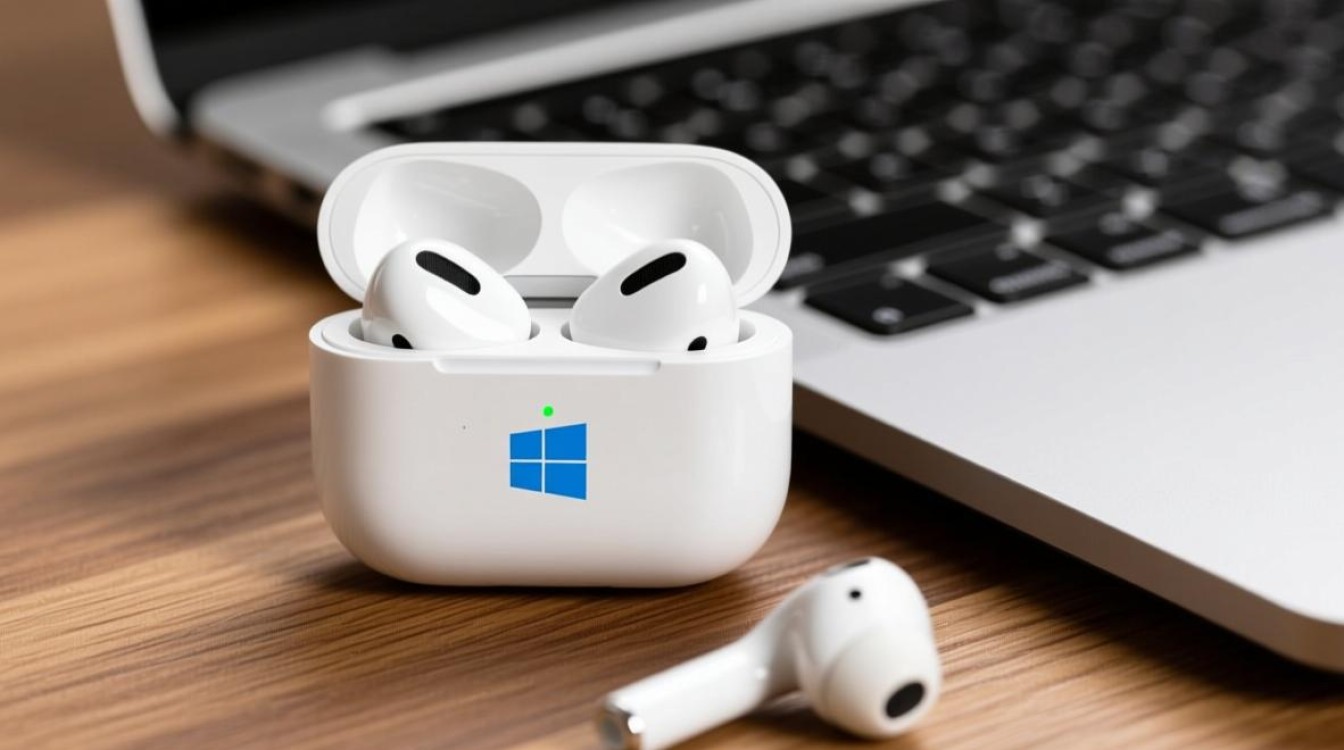
- 自动切换与暂停:AirPods无法在Windows设备上实现类似苹果设备间的自动切换功能,摘下耳机也不会自动暂停音频。
- 嘿Siri:由于Windows不支持Siri,语音助手功能将无法使用。
- 音频共享:两副AirPods无法在Windows设备上共享同一音频源。
- 电池状态实时显示:Windows的通知栏不会显示AirPods的电量,需通过第三方软件查看。
- 空间音频与头部追踪:这些高级音频功能仅适用于苹果设备。
优化AirPods在Windows上的使用体验
虽然存在功能限制,但用户仍可通过以下方法优化AirPods在Windows上的使用体验:
- 使用第三方软件:如“EarFun”或“AirBuddy”等工具,可以在Windows上显示AirPods的电量并部分增强功能。
- 更新固件:确保AirPods固件为最新版本,可通过连接苹果设备更新。
- 调整音频设置:在Windows的“声音设置”中,选择AirPods为默认输出设备,并开启“立体声混音”以提升音质。
- 使用蓝牙适配器:若内置蓝牙模块不稳定,可外接高质量蓝牙适配器提升连接稳定性。
AirPods Pro与AirPods Max的特殊注意事项
AirPods Pro和AirPods Max在Windows上的使用与标准AirPods类似,但需注意以下差异:
- 主动降噪与通透模式:AirPods Pro的降噪功能在Windows上可用,但切换模式需通过耳机本体按钮,无法通过软件控制。
- 音频编码支持:AirPods Max支持AAC和SBC编码,Windows默认使用SBC,若需更高音质,需在设置中手动选择AAC(部分设备可能不支持)。
常见问题与解决方案
-
连接失败或频繁断开
- 原因:蓝牙驱动过旧、设备干扰或距离过远。
- 解决:更新蓝牙驱动、重启设备或减少障碍物。
-
音频延迟较高
- 原因:Windows默认使用SBC编码,音质较低且延迟较高。
- 解决:若设备支持,尝试切换至AAC编码;或使用第三方低延迟音频软件。
相关问答FAQs
Q1:AirPods在Windows上可以使用降噪功能吗?
A1:可以,但功能有限,AirPods Pro和AirPods Max的主动降噪功能在Windows上可用,但无法通过软件切换模式,需通过耳机本体按钮操作。
Q2:如何查看AirPods在Windows上的电量?
A2:Windows系统无法直接显示AirPods电量,但可通过第三方软件如“EarFun”或“AirBuddy”实现实时监控,也可通过语音助手(如Cortana)询问电量状态。
用户可以全面了解AirPods在Windows系统上的使用情况,并根据自身需求调整设置,以获得最佳体验。
标签: airpod windows能用吗 airpod windows连接教程 airpod windows不连接怎么办





