
在当今高度互联的工作环境中,许多Windows用户面临着需要同时连接多个网络以满足不同需求的场景,例如同时访问公司内网资源与互联网、实现负载均衡或确保网络冗余,Windows操作系统提供了强大的双网络(或多网络)配置功能,允许用户在同一台设备上管理多个网络接口,实现灵活的网络策略和连接优化,本文将深入探讨Windows双网络设置的原理、配置方法、高级应用以及故障排除技巧,帮助您充分利用这一功能,提升网络使用体验和工作效率。
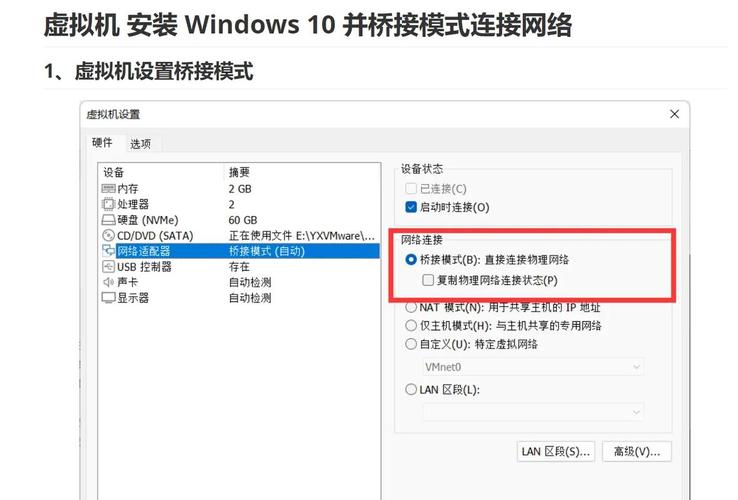
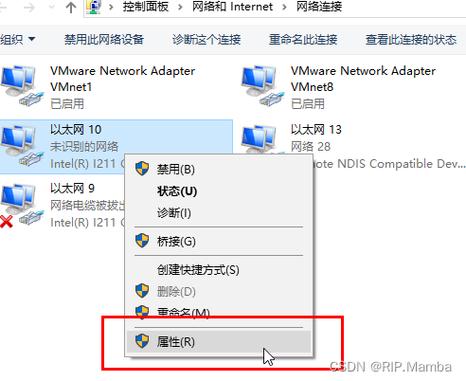
在Windows系统中,双网络配置通常涉及多个网络适配器(如以太网卡、无线网卡、USB网卡或虚拟网络适配器)的管理,每个适配器都可以独立配置IP地址、子网掩码、网关和DNS服务器,也可以通过特定的策略实现协同工作。网络适配器是双网络配置的基础,正确识别和管理这些适配器是成功实现多网络连接的第一步,您可以通过“网络连接”文件夹或“设置”>“网络和Internet”>“高级网络设置”来查看和管理所有可用的网络适配器。
双网络配置的基本方法
静态IP与动态IP结合
一种常见的双网络配置方式是将一个适配器设置为静态IP地址,用于连接内部网络(如公司局域网),而另一个适配器通过DHCP自动获取IP地址,用于连接互联网,这种配置确保了内网访问的稳定性和互联网访问的灵活性,您可以将有线网卡配置为静态IP(如192.168.1.100/24,网关192.168.1.1),将无线网卡设置为自动获取IP,优先使用无线网络连接互联网。
使用网络配置文件
Windows支持为不同的网络位置(如“家庭”、“工作”、“公共”)创建不同的网络配置文件,通过“设置”>“网络和Internet”>“状态”>“网络和共享中心”,您可以创建新的网络配置文件,并为每个适配器指定不同的配置,可以为“工作”网络配置静态IP和特定的DNS服务器,为“家庭”网络配置自动获取IP,从而在连接不同网络时自动应用相应的设置。
路由表与跃点数(Metric)
当多个适配器同时连接到网络时,Windows会根据跃点数(Metric)决定默认的数据路由路径,跃点数越低,优先级越高,您可以通过命令提示符(以管理员身份运行)使用route print命令查看当前的路由表,或使用netsh interface ip show interface命令查看各适配器的跃点数,通过修改跃点数,您可以控制特定网络流量的优先级,将有线网卡的跃点数设置为较低值,确保优先使用有线网络连接内网,而无线网络的跃点数较高,仅作为备用或互联网访问通道。
高级双网络配置技巧
负载均衡与故障转移
对于需要高可用性的场景,Windows支持通过网络负载均衡(NLB)或故障转移集群技术实现多网卡的负载均衡和故障转移,这些功能通常需要Windows Server版本,但Windows专业版及以上也提供基本的负载均衡功能,通过配置多个适配器属于同一个“网络负载均衡”组,可以实现流量的自动分配,并在某个适配器故障时自动切换到其他可用适配器。
VPN与物理网络并存
在远程办公场景中,用户可能需要同时连接公司VPN和本地物理网络,默认情况下,VPN连接可能会接管所有网络流量,导致无法访问本地资源,通过修改VPN适配器的默认网关设置,可以解决这一问题,具体步骤包括:进入VPN适配器的属性>“IPv4”>“高级”,取消勾选“在远程网络上使用默认网关”选项,这样,本地网络流量将通过物理网卡,而VPN流量仅访问特定内网资源。
使用代理服务器与特定网络适配器绑定
在某些情况下,您可能需要为特定适配器配置代理服务器,通过设置>“网络和Internet”>“代理”,可以为当前用户或系统配置代理,如果需要为特定适配器单独配置代理,可以使用第三方工具或编写脚本修改注册表(路径:HKEY_CURRENT_USER\Software\Microsoft\Windows\CurrentVersion\Internet Settings),将代理与特定适配器的IP绑定。
故障排除与最佳实践
IP地址冲突
在双网络配置中,如果两个适配器分配了同一IP地址,会导致网络冲突,建议使用DHCP保留或静态IP时,确保地址范围不重叠,通过arp a命令可以检测网络中的IP冲突。
网络优先级混乱
当多个适配器同时连接时,默认路由可能会频繁切换,导致网络不稳定,建议手动调整各适配器的跃点数,确保优先级符合需求,将有线网卡的跃点数设置为10,无线网卡设置为20,优先使用有线网络。
DNS解析问题
双网络配置可能导致DNS解析缓慢或失败,建议为每个适配器配置正确的DNS服务器,或使用公共DNS(如8.8.8.8)作为备用,通过nslookup命令可以测试DNS解析是否正常。
防火墙规则干扰
Windows防火墙或第三方安全软件可能会阻止特定网络流量,建议检查防火墙规则,确保允许双网络适配器之间的通信。
常见问题解答(FAQ)
Q1: 如何查看当前网络适配器的跃点数?
A: 以管理员身份打开命令提示符,输入netsh interface ip show interface,即可查看各适配器的跃点数(Metric)。
Q2: 如何修改网络适配器的跃点数?
A: 以管理员身份打开命令提示符,使用以下命令:
netsh interface ipv4 set interface "适配器名称" metric=新跃点数
netsh interface ipv4 set interface "以太网" metric=10
Q3: 双网络配置后无法访问内网,如何解决?
A: 检查内网适配器的IP配置、网关和DNS是否正确,确保跃点数低于其他适配器,检查防火墙是否阻止了内网流量。
Q4: 如何在连接VPN时保持本地网络访问?
A: 进入VPN适配器的属性>“IPv4”>“高级”,取消勾选“在远程网络上使用默认网关”,并确保本地网络的跃点数较低。
Q5: 双网络配置会导致网速变慢吗?
A: 通常不会,但如果负载均衡配置不当或网络冲突,可能会影响性能,建议合理配置跃点数和路由策略,避免不必要的流量切换。
通过合理配置Windows的双网络功能,您可以实现更高效、更稳定的网络连接,满足多样化的工作需求,希望本文的详细指南能帮助您掌握这一技能,充分发挥Windows网络管理的潜力。
标签: Windows双网络配置方法 Windows双网卡同时上网设置 Windows双网络连接负载均衡配置





