
要将solo设备连接到Windows系统,用户需要了解具体的连接方式、驱动安装步骤以及常见问题的解决方法,本文将详细介绍solo与Windows的连接流程,确保操作简单、步骤清晰,帮助用户顺利完成设备配置。
连接前的准备工作
在开始连接solo之前,需要确保硬件和软件条件都满足要求,检查solo设备的电量是否充足,或是否连接了稳定的电源,确认Windows系统版本是否兼容,建议使用Windows 10或更高版本,以避免兼容性问题,准备一根质量良好的USB数据线,确保数据传输稳定,关闭Windows系统中的防火墙或杀毒软件临时,防止它们干扰连接过程。
USB有线连接步骤
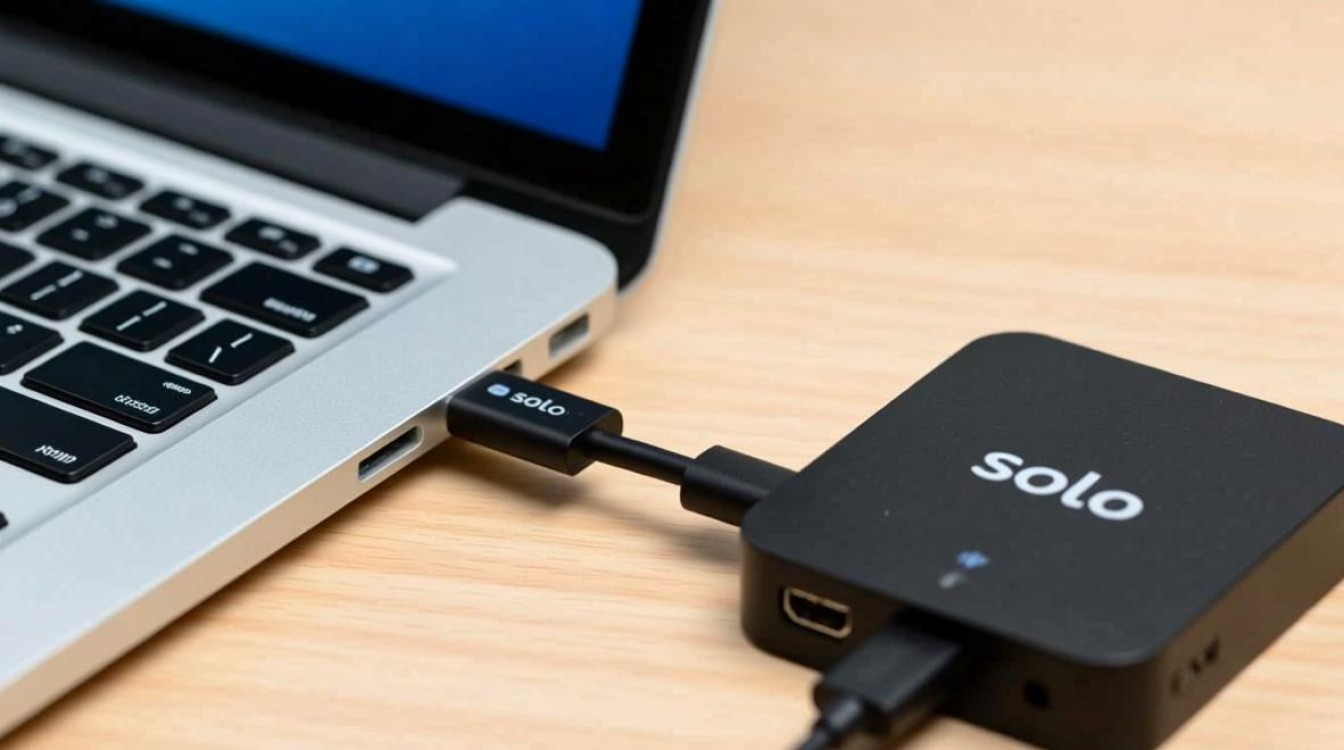
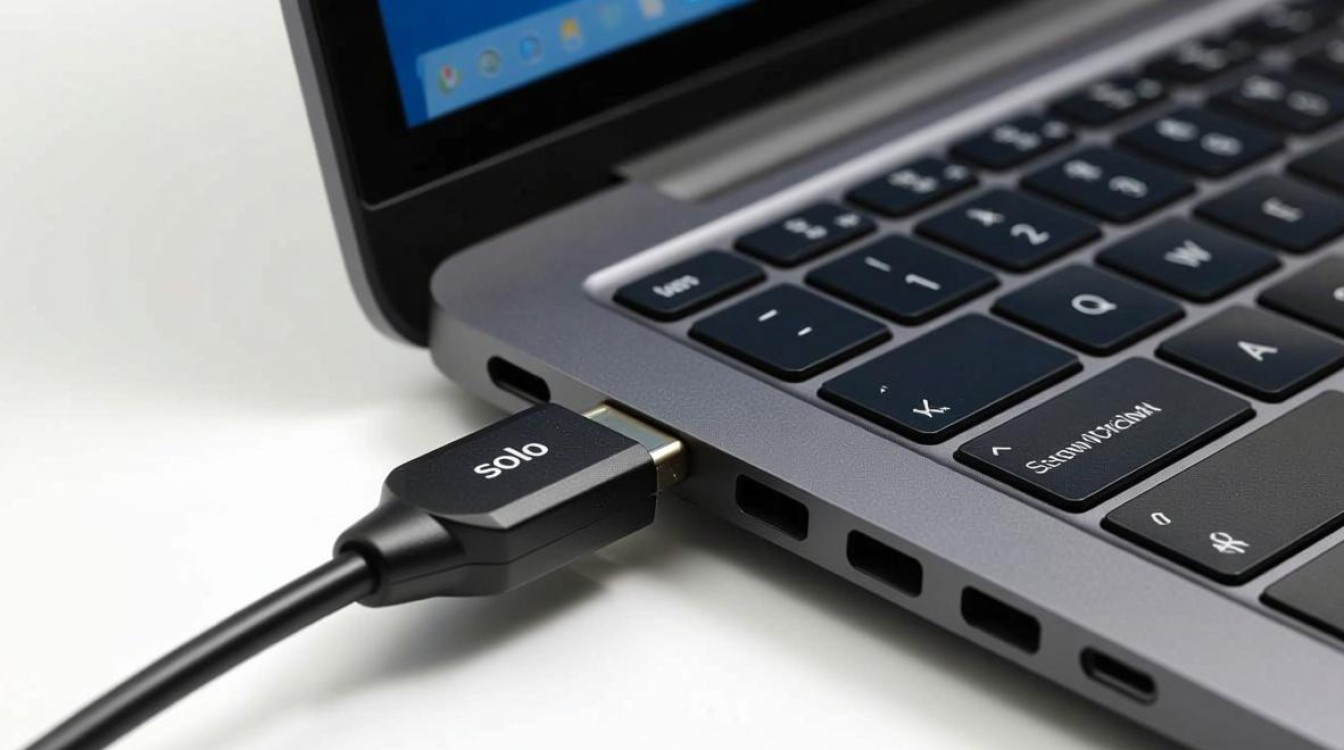
USB有线连接是最直接的方式,适合初次使用或需要稳定传输的场景,将solo设备的USB接口通过数据线连接到Windows电脑的USB端口,连接后,Windows系统通常会自动识别设备并安装基础驱动,如果未自动识别,可以进入“设备管理器”,检查是否有未知设备或带感叹号的标记,若有,右键点击选择“更新驱动程序”,然后选择“自动搜索驱动程序”,等待安装完成后,solo设备可能会出现在“此电脑”中,用户可以像操作U盘一样访问其存储空间。
无线连接的设置方法
如果solo设备支持无线功能,用户可以通过Wi-Fi或蓝牙与Windows建立连接,确保solo设备已开启无线功能,并在Windows系统中进入“设置”>“网络和Internet”>“Wi-Fi”,找到solo设备的热点名称并连接,输入设备显示的密码后,等待网络连接成功,对于蓝牙连接,需在Windows中开启蓝牙功能,点击“添加蓝牙或其他设备”,选择“蓝牙”,然后在solo设备上启动配对模式,等待设备名称出现在列表中后,点击配对即可完成连接,无线连接的优势在于摆脱线缆束缚,但需注意信号稳定性。
驱动安装与故障排除
有时,solo设备连接后可能无法正常工作,这通常与驱动问题有关,用户可以访问solo品牌的官方网站,下载最新版本的驱动程序,并按照说明手动安装,安装完成后,重启Windows系统,如果设备仍然无法识别,可以尝试更换USB端口或数据线,排除硬件故障,检查Windows系统的更新,确保系统补丁是最新的,以提升兼容性,对于高级用户,还可以在设备管理器中卸载旧驱动,然后重新扫描硬件 changes 以触发新驱动的安装。
连接后的功能使用
成功连接后,用户可以根据需求使用solo设备的各项功能,通过Windows的文件资源管理器传输文件,或使用solo配套的管理软件进行高级设置,如果solo设备支持音频或视频输出,可以在Windows的“声音”或“显示设置”中进行配置,确保信号正确传输,定期检查设备固件更新,可以通过官方工具或管理软件进行升级,以获得更好的性能和稳定性。
FAQs
问题1:连接solo设备后,Windows提示“设备无法识别”怎么办?
解答:首先检查数据线和USB端口是否正常,尝试更换其他端口,进入设备管理器,查看是否有黄色感叹号标记,若有,右键点击选择“更新驱动程序”或“卸载设备”后重新连接,还可以下载官方驱动手动安装,或重启Windows系统后再试。
问题2:solo设备与Windows的无线连接频繁断开如何解决?
解答:首先确认solo设备与Windows的距离是否过远,或是否有信号干扰源(如其他无线设备),尝试将solo设备靠近Windows或更换连接环境,在Windows中忘记该无线网络后重新连接,或重启solo设备的无线功能,若问题依旧,可考虑更新设备的固件或Windows的无线网卡驱动。
标签: solo连接电脑步骤 solo连接windows教程 solo电脑连接方法





