
在Windows操作系统中,管理进程是日常维护和故障排查的重要环节,通过查看进程,用户可以了解当前运行的程序资源占用情况,识别异常进程,或终止无响应的应用,本文将详细介绍在Windows系统中查看特定进程的多种方法,帮助用户高效掌握进程管理技巧。
使用任务管理器查看进程
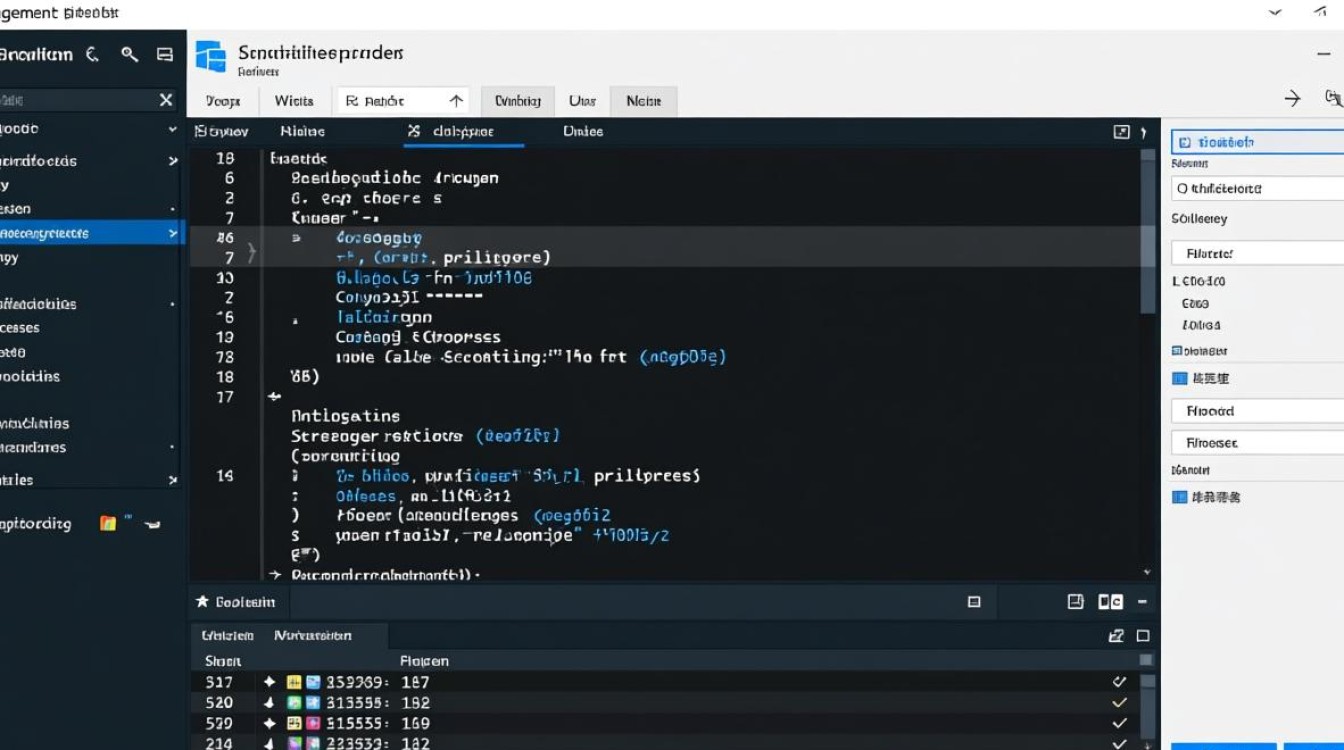
任务管理器是Windows内置的进程管理工具,操作简单直观,用户可以通过快捷键Ctrl + Shift + Esc快速打开任务管理器,在“进程”选项卡中,系统会列出所有正在运行的进程,包括进程名称、PID(进程标识符)、CPU和内存占用等信息,若需查找特定进程,可在搜索框中输入进程名称,列表将自动筛选匹配项。
若需更详细的进程信息,可右键点击目标进程,选择“打开文件位置”查看程序所在目录,或选择“属性”获取进程的完整路径、版本号等数据,对于系统关键进程,任务管理器还会显示其“描述”字段,帮助用户判断进程的合法性。
通过命令行工具精准定位
对于高级用户,命令行工具提供了更灵活的进程查看方式。tasklist命令是Windows命令行中最常用的进程查询工具,在命令提示符或PowerShell中输入tasklist,可列出所有进程的详细信息,包括PID、进程名称、会话名称和内存使用量。
若需查找特定进程,可结合findstr命令过滤结果,输入tasklist | findstr "chrome"可快速查找所有与Chrome相关的进程。tasklist /v命令能显示更完整的进程信息,包括命令行参数、用户账户等,适合深度分析异常进程。
使用资源监视器深入分析
任务管理器的“性能”选项卡提供了资源监视器入口,用户可在此查看进程的实时资源占用情况,资源监视器将CPU、内存、磁盘和网络使用情况分类展示,每个类别下会列出具体进程的资源分配数据。
在“CPU”选项卡中,用户可按“平均CPU”或“已提交内存”排序,快速定位高资源占用进程,对于网络连接异常的情况,可在“网络”选项卡中查看进程的实时流量数据,帮助识别恶意程序或网络滥用行为。
终结与管理异常进程
当发现可疑或无响应的进程时,可通过任务管理器或命令行工具终止进程,在任务管理器中,右键点击目标进程,选择“结束任务”即可强制关闭程序,若进程无法正常终止,可尝试“结束进程树”以终止其所有子进程。
在命令行中,taskkill命令提供了更强大的进程管理功能。taskkill /PID [进程ID] /F可强制结束指定PID的进程,而taskkill /IM "进程名" /F则可根据进程名称终止目标,使用taskkill /IM "进程名" /T可优雅终止进程,允许其保存数据后退出。
相关问答FAQs
Q1:如何区分系统进程和恶意进程?
A1:系统进程通常位于C:\Windows\System32目录下,且在任务管理器的“描述”字段中会标注为“Windows系统进程”,用户可通过查看进程的数字签名(右键点击进程选择“属性”→“数字签名”)或使用安全软件(如Windows Defender)扫描进程文件来验证其安全性,若进程名称异常或占用资源过高,需警惕恶意软件可能。
Q2:为什么某些进程无法被终止?
A2:无法终止的进程通常由以下原因导致:1)进程以系统权限运行,需以管理员身份打开任务管理器或命令行工具;2)进程是核心系统服务(如svchost.exe),强制终止可能导致系统崩溃;3)进程被其他程序锁定(如杀毒软件实时监控),建议先尝试以管理员身份终止,或重启电脑后再次操作,若问题持续,需检查进程是否为恶意软件并借助专业工具处理。
标签: Windows查看进程详细信息 Windows进程占用资源查看方法 Windows进程资源占用分析





