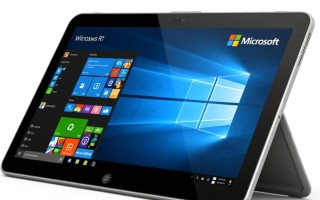
Surface RT作为微软早期尝试融合移动与桌面体验的平板产品,搭载了基于ARM架构的Windows RT系统,虽然硬件设计出色,但系统生态和应用兼容性限制了其发展,许多用户希望通过刷入完整版Windows来突破限制,这一过程既有技术挑战,也需权衡利弊,以下将从刷机可行性、操作步骤、风险提示及替代方案等方面展开分析。
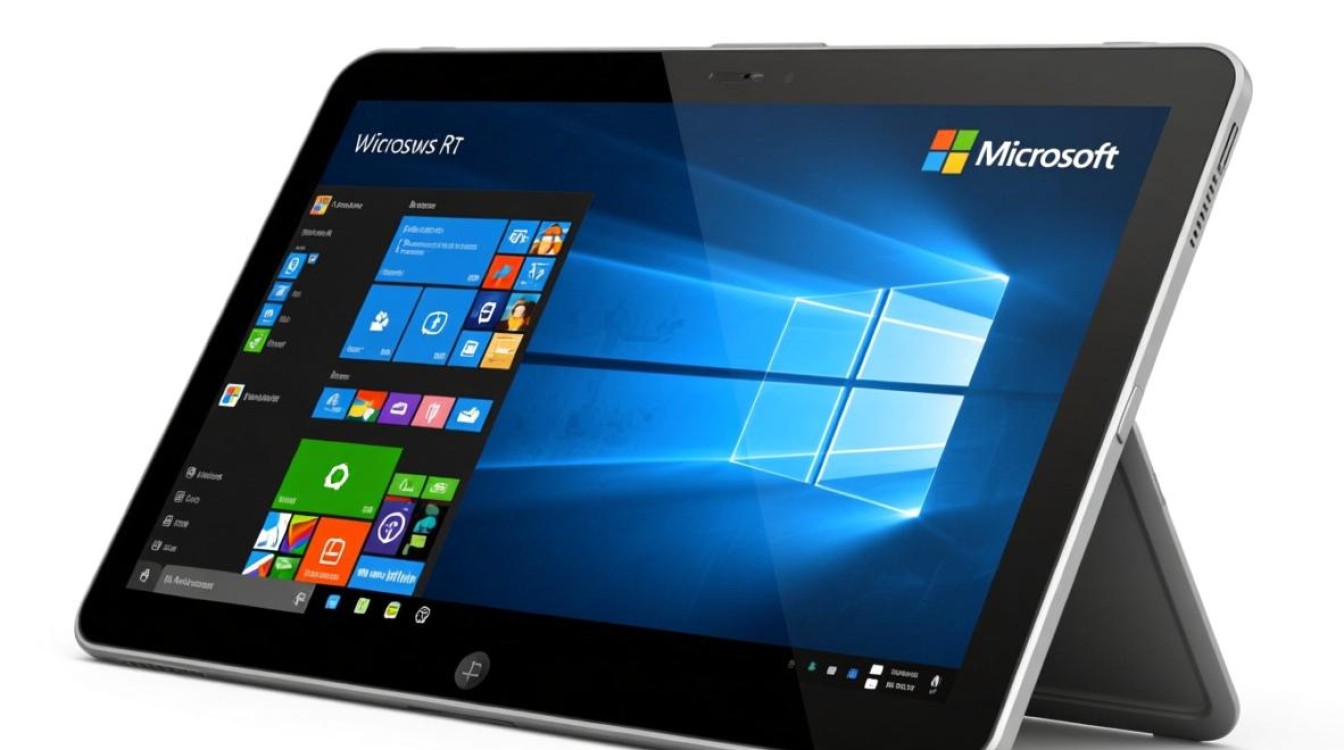
Surface RT刷机的技术背景与可行性
Windows RT本质上是Windows 8的精简版,仅支持预装的应用商店程序,无法运行传统x86软件,而用户期待的“刷Windows”通常指安装完整的Windows 8/10 x64版本,由于Surface RT采用ARM处理器,与x86架构不兼容,直接安装官方Windows系统行不通,但第三方开发者通过修改Windows内核,推出了“Windows on ARM”(WOA)的非官方版本,如“Windows RT 8.1 Update”或第三方定制的Windows 10 ARM镜像,理论上可实现系统替换,此类刷机操作依赖漏洞利用,且稳定性与驱动支持存在较大不确定性。
刷机前的准备工作
刷机操作风险较高,需提前做好充分准备:
- 确认设备型号:仅Surface RT(第一代)支持相关刷机方案,Surface 2或其他设备不适用。
- 备份重要数据:刷机过程会清除所有数据,需通过Windows RT自带的备份功能或第三方工具转移文件。
- 充电保障:确保电量高于80%,避免中途断电导致设备变砖。
- 获取刷机工具:包括定制化的恢复镜像(如“RT8.1U”)、驱动程序及刷机工具(如RT Jailbreak、WUMT等),需从可信开发者渠道下载。
- 了解风险:刷机后可能失去系统更新支持、部分硬件功能(如摄像头)失效,甚至无法开机。
刷机操作步骤概览
刷机过程因工具版本不同有所差异,以下以常见方案为例:
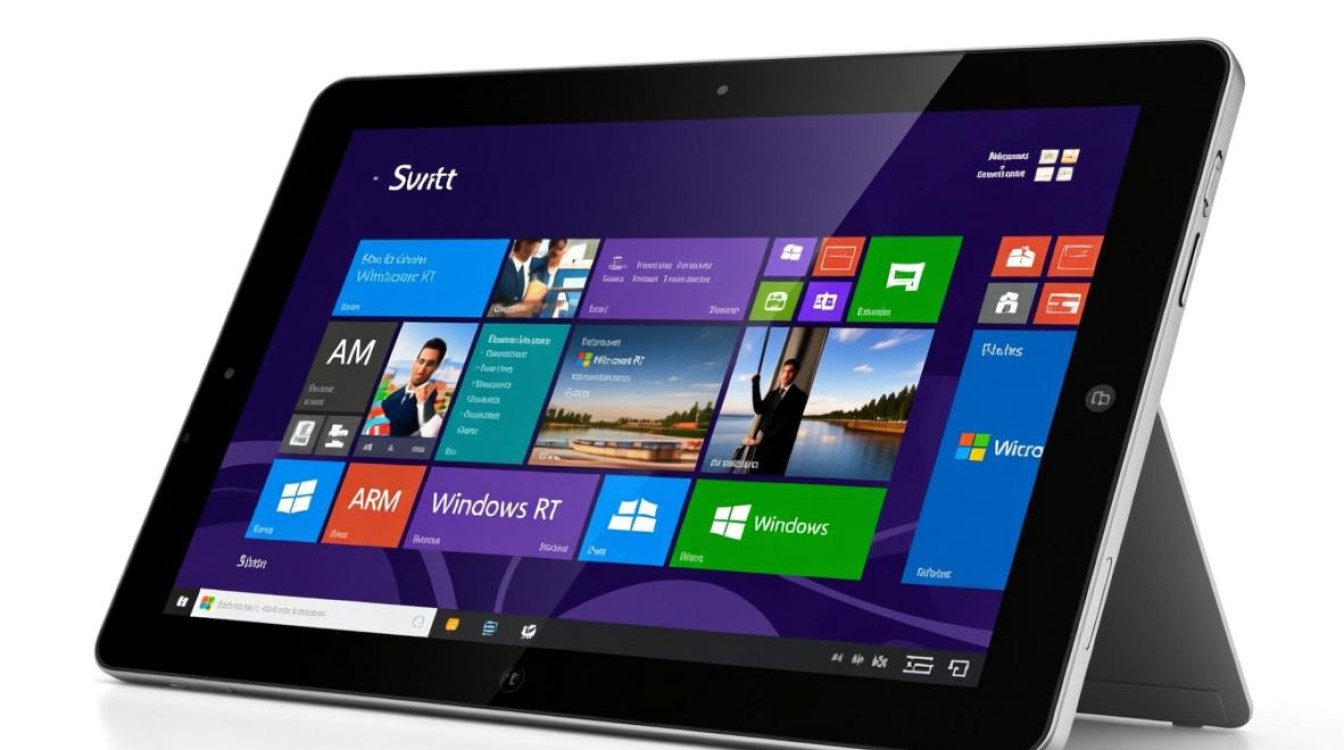
- 解锁Bootloader:利用RT Jailbreak等工具解除系统限制,这是刷机的关键前提。
- 刷入定制镜像:通过Windows Device Recovery Tool(WDRT)或第三方工具加载修改后的Windows RT 8.1 Update镜像,覆盖原系统。
- 驱动安装:刷机后需手动安装显卡、触控等驱动,可通过开发者提供的驱动包或Windows Update补充。
- 系统优化:关闭不必要的特效,调整电源设置以提升续航,部分用户还需修复Windows Store认证问题。
整个过程需严格遵循教程顺序,每一步骤后需测试设备基本功能(如触控、启动),避免一次性完成所有操作导致问题难以排查。
刷机后的潜在问题与解决方案
- 系统稳定性差:可能出现频繁闪退、蓝屏等问题,建议刷入较成熟的镜像版本,避免使用测试版工具。
- 硬件兼容性:部分设备(如MicroSD卡槽、蓝牙模块)可能无法识别,可尝试更新驱动或禁用 problematic 设备。
- 应用生态缺失:即使刷入Windows 10 ARM,仍无法运行x86软件,仅支持ARM版应用或UWP程序,实用性提升有限。
- 无法恢复原系统:刷机后通常无法通过官方渠道恢复Windows RT,除非提前备份原系统镜像。
替代方案:无需刷机的优化建议
若担心刷机风险,可通过以下方式提升Surface RT体验:
- 启用开发者模式:在Windows RT中允许安装未签名应用,扩展应用来源。
- 使用轻量级软件:选择UWP版本的办公、浏览器工具(如Microsoft Edge、OneNote)。
- 外接设备扩展:通过USB Hub连接键盘、鼠标,提升生产力。
- 系统清理:禁用开机自启程序,定期清理临时文件,缓解硬件性能瓶颈。
相关问答FAQs
Q1:刷入Windows 10 ARM后,能否运行传统PC软件?
A1:不能,Windows 10 ARM仅支持ARM架构的原生应用(如部分UWP程序)或通过模拟器运行的ARM版软件,无法直接安装x86或x64程序,与完整版Windows存在本质区别。
Q2:刷机失败后,Surface RT是否可以恢复出厂设置?
A2:若刷机过程中未备份原系统镜像,官方恢复工具(如WDRT)可能无法识别设备,建议联系专业维修点尝试通过工程模式恢复,但成功率较低,且可能需要更换硬件。