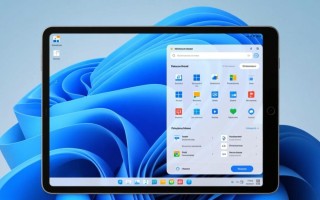
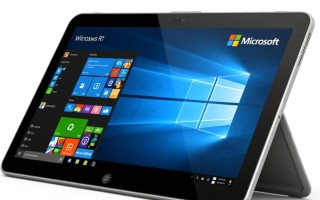
Windows 10/11 操作系统中的平板模式是一种专为触摸屏设备优化的界面布局,它能够将传统的桌面环境转换为更适合平板电脑使用的全屏体验,对于许多习惯传统桌面操作的用户来说,平板模式可能会带来一些不便,例如任务栏功能简化、应用窗口管理等,本文将详细介绍如何关闭平板模式,并解释相关设置的影响。
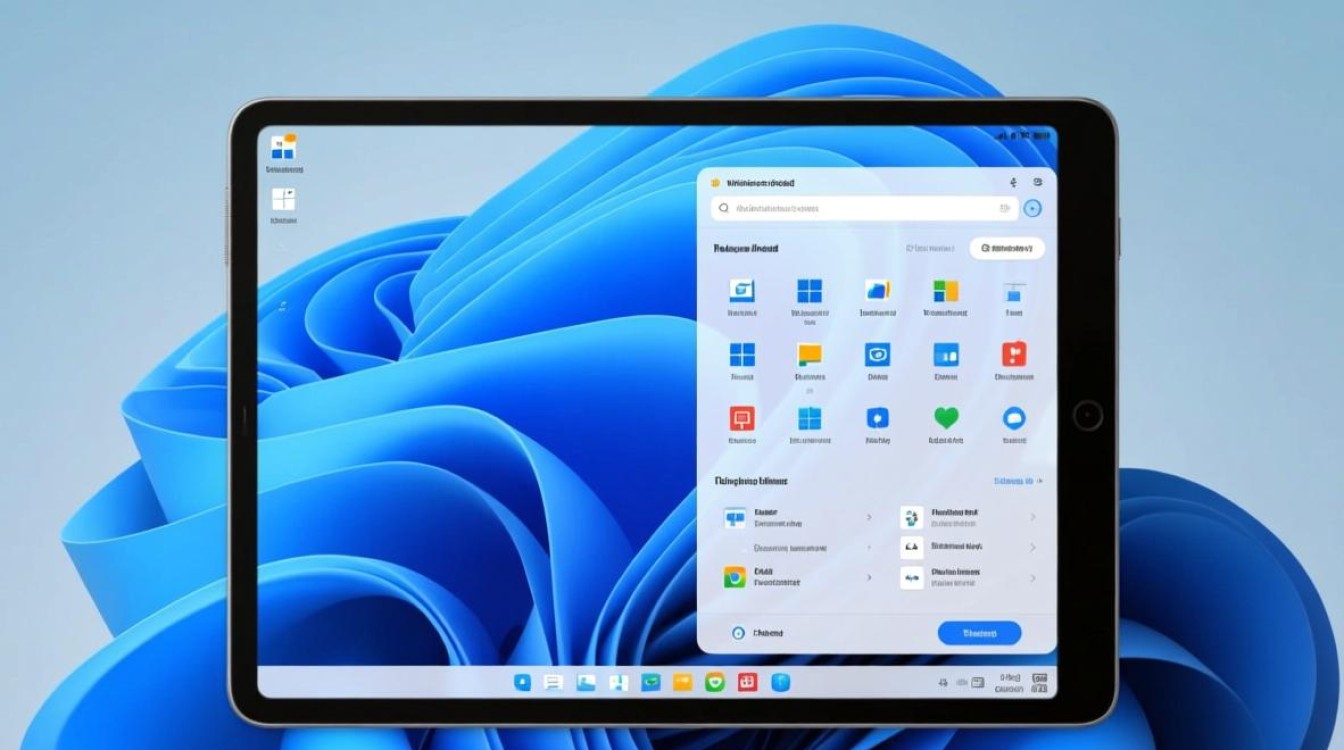
什么是平板模式?
平板模式是 Windows 系统为触摸屏设备设计的一种特殊界面,启用后,任务栏会自动隐藏或简化,应用以全屏模式运行,并且开始菜单会以全屏形式显示,这种模式适合在手持设备上使用,但对于需要多任务处理的用户来说,可能会降低操作效率,关闭平板模式可以恢复传统的桌面布局,让任务栏和窗口管理更符合习惯。
如何通过设置关闭平板模式?
-
通过操作中心快速切换
在任务栏右侧的通知区域,点击“操作中心”图标(通常是一个气泡形状的图标),展开后找到“平板模式”选项,点击该选项可以快速启用或禁用平板模式,如果当前处于启用状态,点击后会立即切换到桌面模式。 -
通过设置菜单调整
- 打开“设置”应用(可通过 Win+I 快捷键启动)。
- 选择“系统”选项,然后点击“平板电脑”。
- 在“平板电脑”页面中,找到“当我登录时,自动在桌面和应用之间切换”选项,将其设置为“不自动切换”。
- 如果需要完全禁用平板模式,还可以取消勾选“使用平板电脑模式”选项。
如何通过注册表永久禁用平板模式?
对于希望彻底禁用平板模式的用户,可以通过修改注册表来实现,修改注册表前建议备份注册表文件,以防操作失误导致系统问题。
- 按 Win+R 打开“运行”对话框,输入
regedit并回车,打开注册表编辑器。 - 导航到以下路径:
HKEY_LOCAL_MACHINE\SOFTWARE\Microsoft\Windows\CurrentVersion\Shell\Explorer - 在右侧窗口中,右键点击空白处,选择“新建” > “DWORD(32位)值”,并将其命名为
TabletMode。 - 双击新建的值,将数值数据设置为
0,然后点击“确定”退出。
重启电脑后,平板模式将被永久禁用。
平板模式关闭后的界面变化
关闭平板模式后,Windows 会恢复到传统的桌面布局,任务栏会显示所有图标和快捷方式,包括“开始”按钮、搜索框和系统托盘,应用窗口可以自由调整大小,并且支持多任务视图(如任务切换器),开始菜单会以较小的窗口形式显示,而非全屏模式,这更适合鼠标和键盘操作。
常见问题与解决方法
-
关闭平板模式后任务栏仍不显示?
可能是任务栏被隐藏了,右键点击任务栏空白处,确保“锁定任务栏”和“自动隐藏任务栏”选项未勾选,如果问题依旧,尝试重启资源管理器(通过任务管理器结束explorer.exe进程并重新启动)。 -
平板模式选项无法找到?
如果设置中没有“平板电脑”选项,可能是系统版本问题,确保你的 Windows 是最新版本,或通过 Windows 更新检查补丁,对于家庭版用户,可能需要通过组策略编辑器(仅限专业版)调整相关设置。
相关问答FAQs
Q1:关闭平板模式会影响触摸屏功能吗?
A1:不会,关闭平板模式仅改变界面布局,触摸屏的基本功能(如点击、滑动)仍然可用,只是操作界面会从全屏模式切换回传统桌面模式,更适合鼠标和键盘操作。
Q2:如何在不同设备间快速切换平板模式和桌面模式?
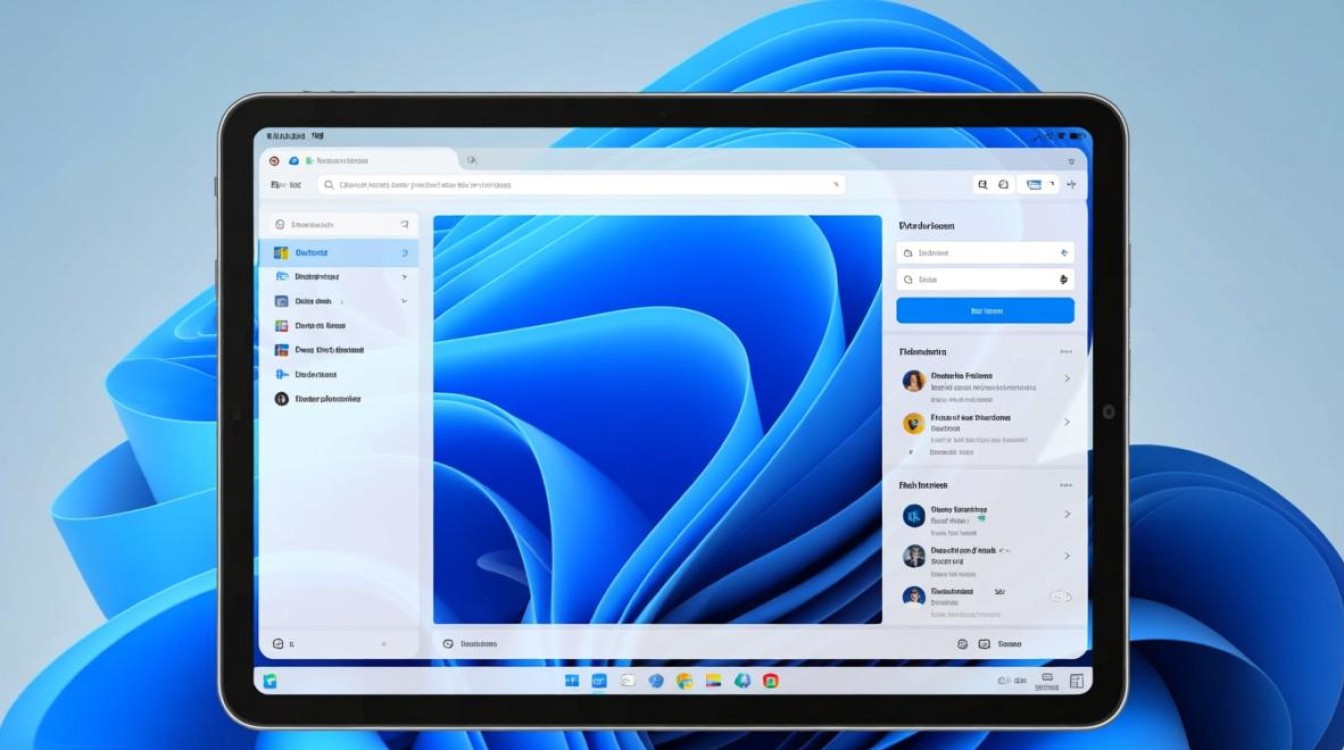
A2:Windows 10/11 支持根据设备类型自动切换模式,在二合一设备上,连接键盘时会自动切换到桌面模式,断开键盘则会启用平板模式,如果需要手动切换,可以通过操作中心或设置菜单中的“平板电脑”选项进行调整。
标签: windows关闭平板模式桌面图标不见 平板模式关闭后桌面图标恢复方法 win10退出平板模式显示桌面图标