
在数字世界中,E盘Windows文件如同操作系统的“第二心脏”,承载着用户数据、应用程序与系统配置的多元重任,无论是系统崩溃后的紧急恢复,还是日常文件的精细管理,深入理解E盘Windows文件的构成、功能与维护策略,都是每位技术爱好者与IT从业者的必备技能,本文将带你从底层逻辑到实践操作,全面剖析E盘Windows文件的奥秘,助你掌控数据安全的主动权。
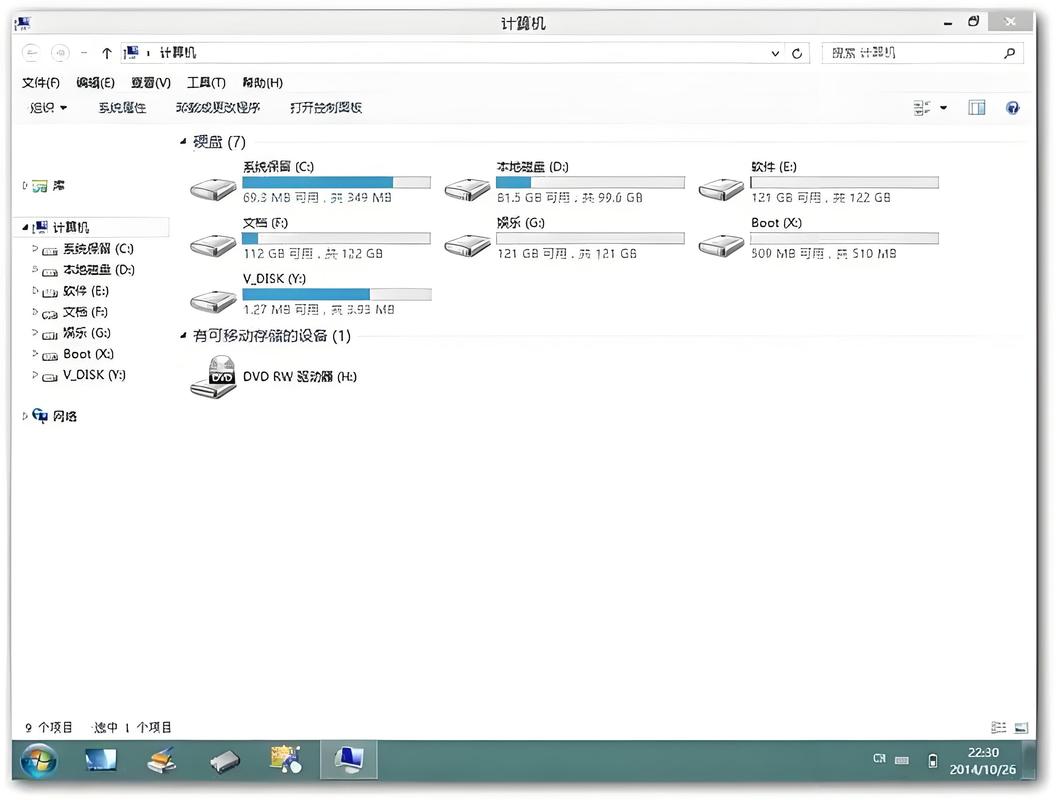
在Windows操作系统中,E盘作为独立的存储分区,其文件结构既遵循NTFS文件系统的通用规范,又因用户自定义配置而呈现独特性,与系统盘(通常为C盘)不同,E盘不包含核心系统文件,但却是用户数据、第三方软件及备份文件的“大本营”。文件组织结构上,E盘根目录下常见“Program Files”“Program Files (x86)”“Users”“Documents”等文件夹,分别承载程序安装包、用户文档与个性化配置,值得注意的是,E盘的权限管理尤为关键——NTFS权限的精细设置可防止未授权访问,而磁盘配额功能则能有效避免空间被恶意占用。
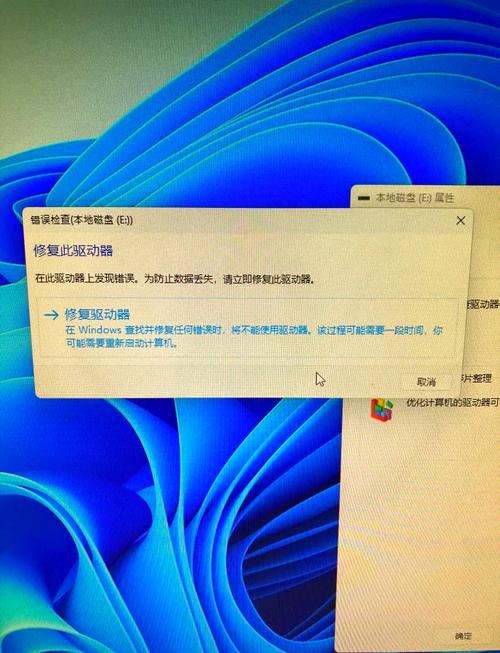
对于技术人员而言,E盘的健康状态监测是日常运维的重点,通过chkdsk命令可检测文件系统错误,而defrag工具则能优化磁盘碎片,提升读写效率,当E盘出现空间不足时,大文件扫描工具(如WinDirStat)能快速定位占用空间的“元凶”,是清理冗余数据的利器,E盘的备份策略不容忽视:无论是通过Windows内置的“文件历史记录”功能,还是借助第三方工具(如Acronis True Image),定期备份都能在硬件故障或数据损坏时最大限度降低损失。
在安全层面,E盘的加密保护是防范数据泄露的核心手段,BitLocker驱动器加密可为整个E盘提供全盘加密,而EFS(加密文件系统)则支持对单个文件或文件夹进行精细加密,对于企业环境,组策略的配置可统一管理E盘权限,确保敏感数据不被非授权用户访问,值得注意的是,E盘的日志分析同样重要——通过事件查看器(Event Viewer),技术人员可追踪文件访问、修改记录,及时发现异常行为。
在特殊场景下,E盘的故障排除能力直接影响系统稳定性,当E盘出现“无法访问”或“文件损坏”提示时,sfc /scannow命令可修复系统文件关联问题,而diskpart工具则能通过重建分区表解决逻辑错误,对于物理损坏的硬盘,数据恢复软件(如Recuva)或许能挽回部分数据,但预防永远胜于补救——定期校验硬盘健康状态(如使用CrystalDiskInfo)是延长E盘寿命的关键。
常见问题解答(FAQ)
E盘与C盘的文件系统必须一致吗?
答:不必强制一致,C盘通常采用NTFS以支持高级功能(如权限管理、加密),而E盘若仅需存储普通文件,也可使用FAT32或exFAT格式,但需注意FAT32不支持4GB以上单文件。
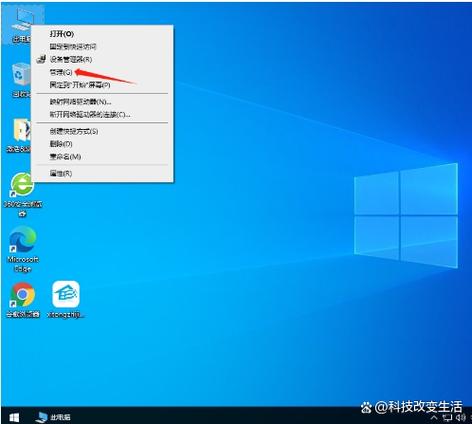
如何将E盘设置为默认保存路径?
答:在“此电脑”中右键点击E盘,选择“属性”→“位置”,修改默认保存路径,部分应用程序(如Office)需在设置中单独更改默认存储位置。
E盘提示“文件或目录损坏且无法读取”怎么办?
答:可尝试以下步骤:
- 以管理员身份运行命令提示符,输入
chkdsk E: /f /r修复错误; - 若无效,使用
diskpart清理磁盘(注意备份数据); - 最后考虑数据恢复工具或专业维修服务。
E盘加密后如何在不同电脑间访问?
答:BitLocker加密的E盘需保存恢复密钥,在新电脑上插入E盘后,输入密钥即可解锁;若使用EFS加密,则需导入对应的证书文件。
如何优化E盘的读写性能?
答:可通过以下方式:
- 定期运行
defrag E: /U /V整理碎片; - 关闭E盘的“索引选项”(若无需搜索功能);
- 避免在E盘存放频繁写入的临时文件(如浏览器缓存)。
掌握E盘Windows文件的底层逻辑与操作技巧,不仅能提升日常工作效率,更能为数据安全筑起坚固防线,无论是个人用户还是企业IT团队,都应将E盘管理纳入常态化运维体系,让每一次点击都安心无忧。
标签: E盘Windows文件异常修复方法 Windows系统E盘文件丢失排查 E盘文件损坏无法访问解决





