
在数字化浪潮的复古浪潮中,许多技术爱好者仍对经典的Windows XP系统情有独钟,而Python作为一门强大的编程语言,如何在这样一款“古董级”操作系统上成功安装并运行,成为了一个值得深入探讨的话题,本文将为您详细拆解在Windows XP系统中安装Python的全过程,从环境准备到安装配置,再到常见问题的排查,力求让您在经典系统中也能轻松拥抱Python的编程魅力。
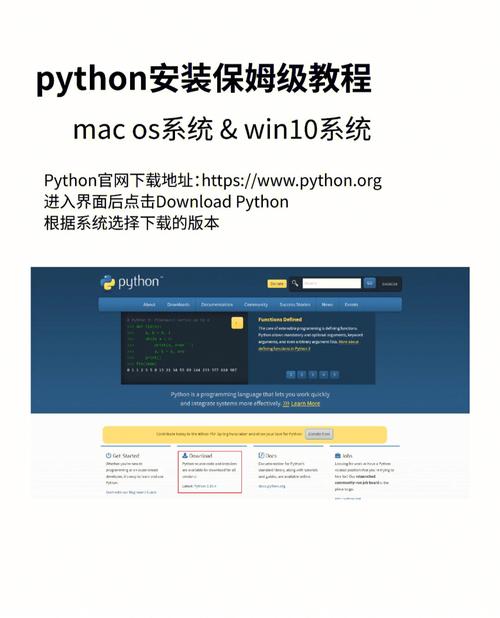
在开始安装之前,务必确认您的Windows XP系统已安装最新的Service Pack(建议为SP3),以确保系统的稳定性和兼容性,由于Windows XP已停止官方支持,建议在虚拟机或备用设备上进行操作,以避免对日常使用造成影响,下载Python安装包时,请选择与您的系统架构匹配的版本(32位或64位),并优先考虑Python 3.5或更早的版本,因为较新的Python版本可能不再支持Windows XP。
下载与安装Python
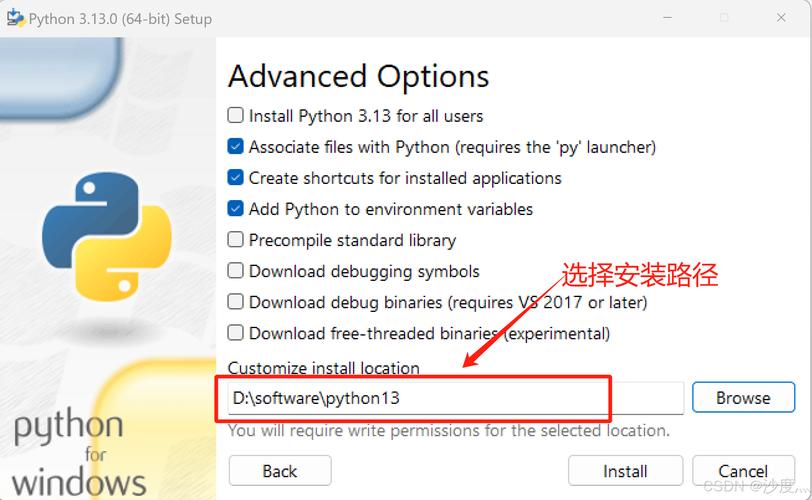
访问Python官方网站的归档版本页面,找到适用于Windows XP的Python安装包,Python 3.5.4是最后一个支持Windows XP的官方版本,下载完成后,双击运行安装程序,勾选“Add Python to PATH”选项,这将方便您在命令行中直接调用Python,点击“Install Now”开始安装,等待进度条完成即可,安装成功后,打开命令提示符(CMD),输入python version,若显示版本号,则说明安装无误。
配置环境变量
如果安装时未勾选“Add Python to PATH”,您需要手动配置环境变量,右键点击“我的电脑”选择“属性”,进入“高级”选项卡,点击“环境变量”,在“系统变量”中找到并编辑Path变量,添加Python的安装路径(如C:\Python35)和Scripts路径(如C:\Python35\Scripts),保存后重新打开CMD,输入python测试是否成功。
验证安装与运行
安装完成后,可以通过创建一个简单的Python脚本(如hello.py为print("Hello, XP!"))来验证环境,在CMD中切换到脚本所在目录,运行python hello.py,若输出正确信息,则说明Python已在Windows XP上成功部署。
常见问题解答(FAQ)
Q1: 安装Python时提示“不是有效的Win32应用程序”怎么办?
A: 这通常是因为下载了错误的系统架构版本(如64位安装包安装在32位系统上),请确认您的Windows XP是32位还是64位,并重新下载对应版本的安装包。
Q2: 为什么pip无法使用?
A: 可能是Scripts路径未添加到环境变量中,请按照上述步骤检查并配置Path变量,确保包含C:\PythonXX\Scripts。
Q3: 如何在Windows XP上升级Python版本?
A: 直接运行新版本的安装包,选择“Upgrade”即可,但建议先备份重要数据,并确保新版本支持Windows XP。
Q4: 安装第三方库时遇到错误怎么办?
A: 由于Windows XP的兼容性问题,部分现代库可能无法安装,可尝试使用pip install upgrade pip更新pip,或选择兼容性较好的旧版本库。

通过以上步骤,您便能在Windows XP系统中顺利搭建Python开发环境,尽管系统已过时,但Python的经典魅力依然值得探索。
标签: Windows XP安装Python教程 Windows XP Python环境配置方法 Windows XP系统运行Python步骤





