在数字时代,手机与电脑的协同工作已成为高效生活的基础,而手机照片同步Windows正是连接这两个核心设备的关键桥梁,无论是珍贵的家庭瞬间、工作文档还是创意灵感,确保照片在Windows系统中无缝流转,不仅能释放手机存储空间,更能让内容管理井然有序,本文将深入探讨多种同步方案,从原生工具到第三方软件,从自动化设置到隐私保护,助你找到最适合的照片同步策略,让每一张回忆都能在Windows上焕发新生。
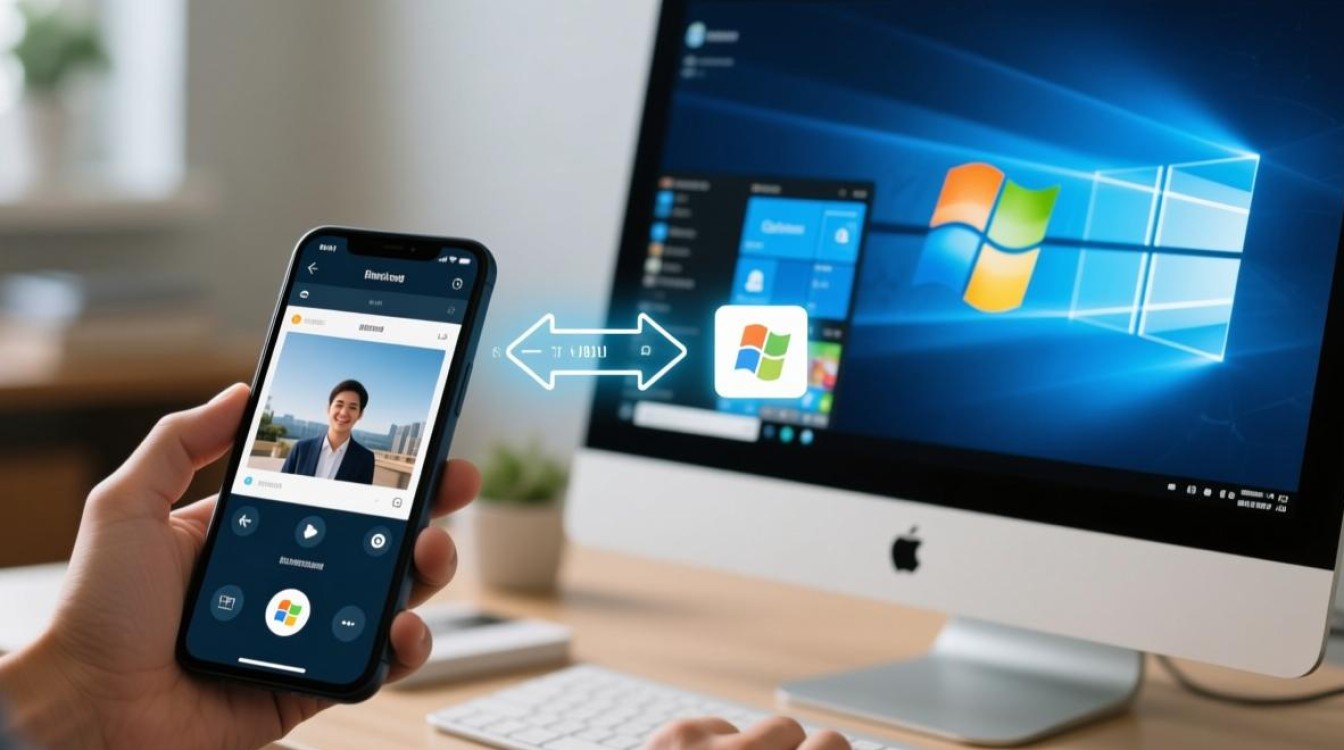
在开始同步之前,明确需求至关重要,你是需要实时备份所有拍摄照片,还是选择性同步特定相册?是否希望保留原始画质,还是对存储空间有严格要求?不同的使用场景决定了最佳方案的选择,以下是几种主流的同步方法,各具特色,可根据实际需求灵活搭配。
原生工具:Windows与手机厂商的深度集成
Microsoft Photos 应用
Windows 10/11 自带的 Microsoft Photos 应用支持通过“手机连接”功能实现无线同步,安装后,手机需安装配套的“Link to Windows”应用(部分三星、华为等机型已预装),通过蓝牙配对后,照片会自动上传至电脑的“手机”文件夹中,支持实时同步和选择性传输,优势在于无需额外安装软件,且与系统深度整合,但部分用户反馈同步速度可能受网络环境影响。
iCloud for Windows
iPhone用户可通过 iCloud for Windows 客户端实现照片同步,安装后登录Apple ID,勾选“照片”选项,系统会自动创建iCloud照片文件夹,新拍摄的照片将同步至此,此方案适合已深度使用苹果生态的用户,但需注意iCloud存储空间可能需要付费扩容。
Android 设备管理器
安卓手机可通过 “设备中心”(如三星的“Flow”、小米的“手机助手”)实现与Windows的连接,部分厂商提供USB有线同步选项,直接拖拽文件即可;而无线同步则依赖Wi-Fi直连,适合批量传输旧照片。
第三方工具:功能更丰富的同步方案
Google Photos
作为跨平台首选,Google Photos 提供网页版、桌面客户端及移动端应用,在Windows上访问photos.google.com,或通过“备份与同步”客户端,可自动将手机照片上传至云端并同步至本地指定文件夹,其AI分类、智能搜索功能尤为强大,但免费版仅提供15GB存储空间(与Google Drive共享)。
Dropbox
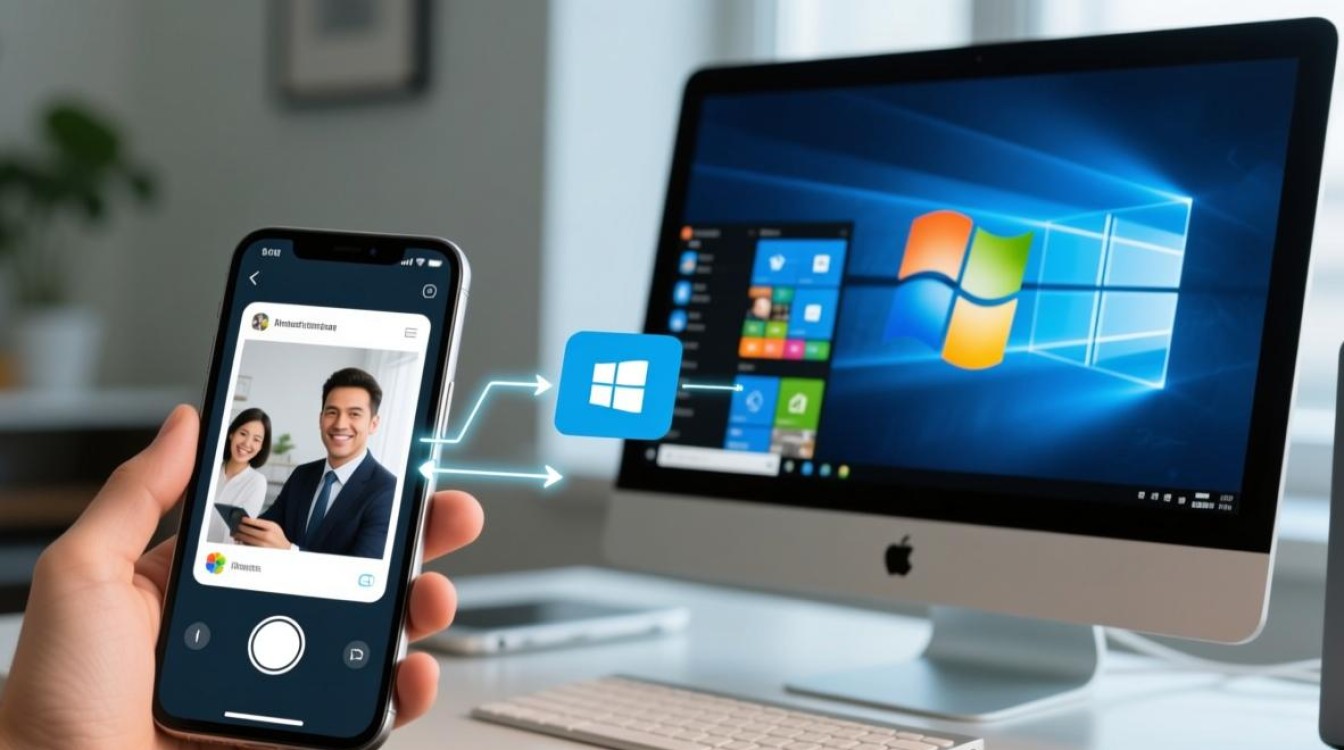
Dropbox 的“自动上传”功能可将手机照片实时备份至云端,并在Windows客户端中同步,支持选择性同步特定相册,且提供文件版本历史记录,适合需要团队协作或频繁跨设备访问的用户,但免费版存储空间有限(2GB)。
OneDrive
微软自家云服务 OneDrive 与Windows系统无缝集成,通过手机端OneDrive应用开启“相机备份”后,照片会自动上传至“图片”>“手机相机备份”文件夹,Windows用户可直接在“此电脑”>“OneDrive”中访问,且文件按需同步功能可节省本地空间。
高级技巧:优化同步体验与隐私保护
- 网络选择:大文件同步建议连接Wi-Fi,避免消耗移动数据;部分工具支持“仅Wi-Fi同步”设置。
- 文件夹自定义:在OneDrive或Google Photos中,可修改默认同步路径,将照片直接保存至D盘等非系统分区,避免占用C盘空间。
- 加密传输:对于敏感照片,可使用 VeraCrypt 等工具加密本地文件夹,或选择端到端加密的云服务(如pCloud)。
- 自动化脚本:技术用户可通过 PowerShell 或 Python 编写脚本,实现特定条件下的照片自动归档(例如按日期重命名并移动至指定文件夹)。
常见问题解答(FAQ)
Q1:为什么我的照片同步速度很慢?
A:同步速度受网络带宽、文件大小及云服务器负载影响,建议关闭其他占用带宽的应用,或尝试在非高峰时段同步。
Q2:同步后照片在Windows中显示异常(如缩略图错误)?
A:可能是文件索引问题,右键点击同步文件夹,选择“卸载”后重新挂载,或使用Windows自带的“疑难解答”工具修复。
Q3:如何避免重复同步同一张照片?
A:部分工具(如Google Photos)提供“仅上传新照片”选项;手动同步时,可先在手机中删除已同步的旧照片。
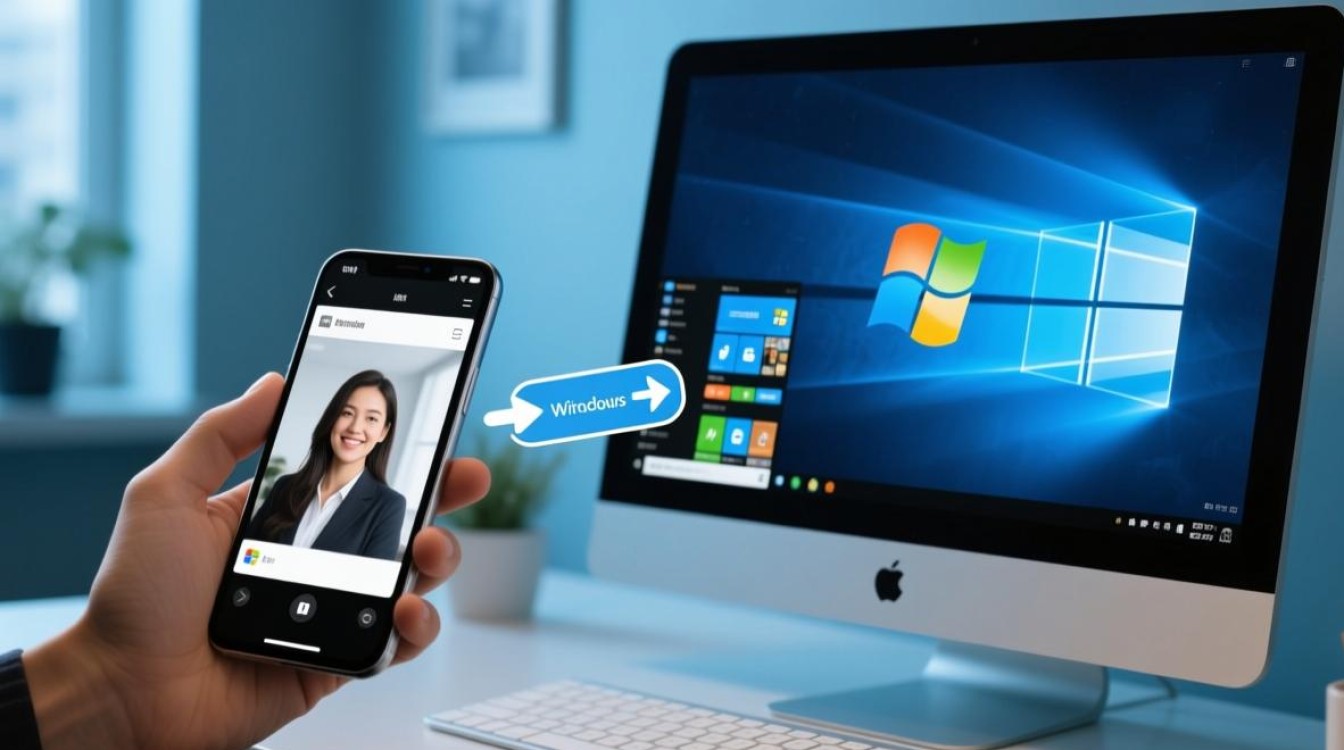
Q4:能否同步特定相册而非全部照片?
A:支持选择性同步的工具(如OneDrive、Dropbox)允许勾选特定相册;原生工具(如iCloud)需在手机端调整共享设置。
Q5:如果误删同步后的照片,如何恢复?
A:云服务通常提供30天内的回收站功能(如Google Photos、iCloud),若需更长时间保留,可考虑启用“版本历史”或付费升级存储空间。
通过以上方法,你可以根据设备类型、使用习惯及安全需求,灵活打造专属的手机照片同步Windows方案,无论是日常备份还是专业管理,高效的同步流程都将让你的数字生活更加从容。
标签: 手机照片同步Windows工具 Windows照片高效备份管理 手机照片一键备份Windows