Windows无法安装UKey是一个常见的技术问题,可能由驱动程序不兼容、硬件故障、系统设置错误或UKey本身损坏等多种原因导致,解决此类问题需要逐步排查,从简单的外部检查到复杂的系统设置调整,确保每个环节都正确无误,本文将详细分析可能导致Windows无法安装UKey的原因,并提供相应的解决方案,帮助用户快速恢复UKey的正常使用。
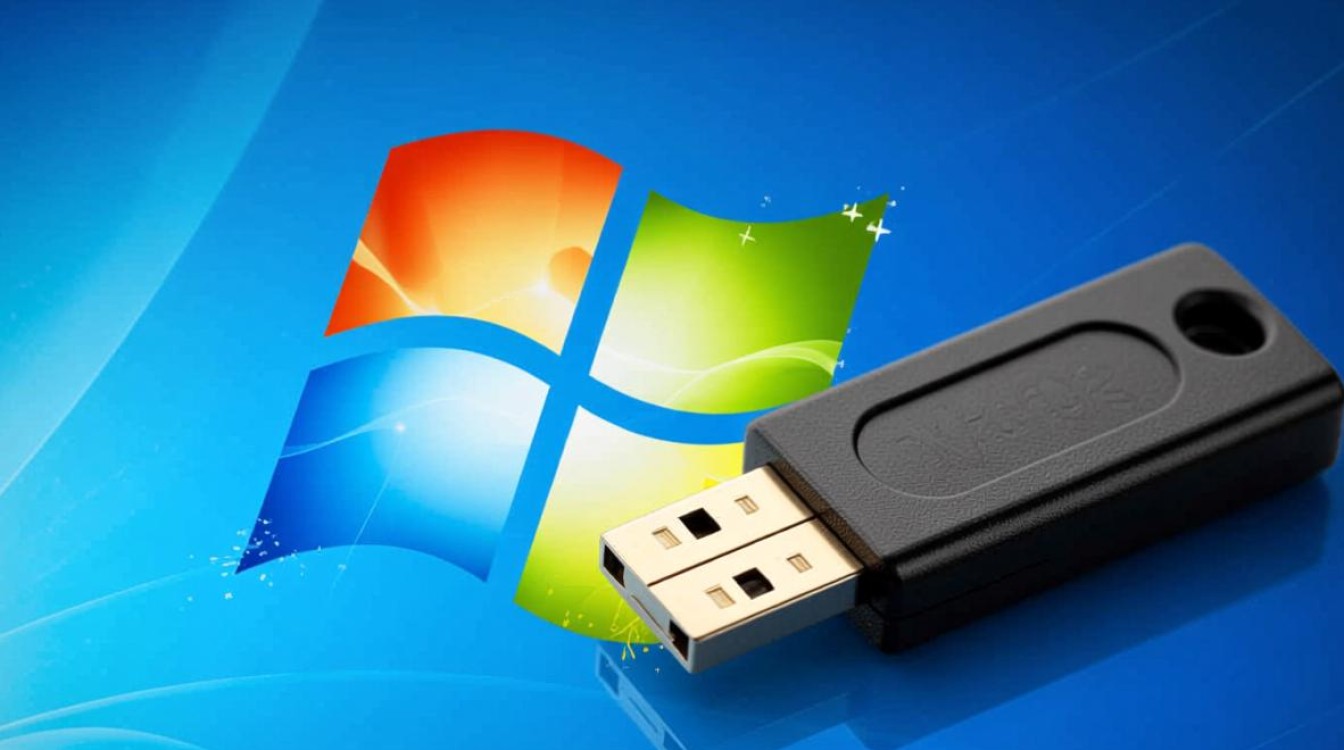
检查UKey硬件连接与状态
确保UKey已正确连接到计算机的USB接口,尝试更换不同的USB接口,尤其是前置USB接口,因为它们有时供电不足,检查UKey是否有物理损坏,如外壳破裂或接口氧化,如果可能,将UKey连接到另一台计算机上测试,以排除硬件故障的可能性,如果UKey在其他计算机上也无法识别,则可能是UKey本身损坏,需要联系厂商维修或更换。
验证驱动程序兼容性
驱动程序问题是导致UKey无法安装的主要原因之一,Windows通常会自动为常见硬件安装驱动程序,但某些UKey可能需要特定的驱动程序支持,访问UKey制造商的官方网站,下载适用于当前Windows版本的最新驱动程序,安装驱动程序前,建议先卸载系统中可能存在的旧版本驱动,以避免冲突,安装完成后,重启计算机并检查设备管理器中是否显示UKey设备,如果设备管理器中显示黄色感叹号,说明驱动程序安装失败,需要重新安装或尝试其他版本的驱动。
检查系统设置与权限
某些系统设置可能会阻止UKey的安装或识别,确保当前用户账户具有管理员权限,因为驱动程序安装通常需要管理员权限,检查Windows的“组策略编辑器”或“本地安全策略”,确认是否有策略阻止了USB设备的使用,在“本地安全策略”中,导航到“本地策略”>“设备安装限制”,确保“禁止安装未签名的驱动程序”等策略未被启用,如果启用了相关策略,请暂时禁用它们,然后重新尝试安装UKey。
更新Windows系统
过时的Windows系统可能导致兼容性问题,确保Windows已安装所有最新的更新,包括驱动程序更新和服务包,通过“设置”>“更新和安全”>“Windows更新”检查并安装可用更新,有时,Windows更新会自动修复与硬件兼容性相关的问题,更新完成后,重启计算机并再次尝试安装UKey。
使用设备管理器排查问题
设备管理器是诊断硬件问题的强大工具,右键单击“开始”按钮,选择“设备管理器”,展开“通用串行总线控制器”列表,查看是否有与UKey相关的设备,如果UKey连接后没有显示任何设备,可能是USB接口或主板问题,如果显示未知设备或带感叹号的设备,右键单击该设备,选择“更新驱动程序”或“卸载设备”,然后重新连接UKey让系统自动识别。
检查安全软件干扰
某些安全软件或防火墙可能会阻止UKey的驱动程序安装或运行,暂时禁用安全软件和防火墙,然后重新尝试安装UKey,如果问题解决,说明是安全软件的干扰,需要将UKey添加到安全软件的信任列表中,或调整相关设置以允许UKey的正常运行。
重置UKey或联系技术支持
如果以上方法均无法解决问题,可能是UKey内部固件损坏或与系统存在严重兼容性问题,部分UKey支持固件重置功能,可以参考厂商提供的说明书进行操作,如果重置无效,建议联系UKey的技术支持团队,提供详细的错误信息和系统环境,以获得专业的技术支持。
相关问答FAQs
问题1:为什么我的UKey在另一台电脑上能用,但在Windows 10电脑上无法安装?
解答:这可能是由于Windows 10系统的驱动程序兼容性问题,建议访问UKey制造商的官方网站,下载专门为Windows 10设计的驱动程序,如果驱动程序已安装但仍然无法识别,尝试在设备管理器中卸载设备后重新连接,或更新Windows系统到最新版本。
问题2:UKey插入电脑后没有任何反应,设备管理器中也找不到设备,怎么办?
解答:首先尝试更换USB接口或电脑,排除硬件故障,如果问题依旧,可能是UKey或USB接口损坏,检查UKey是否有物理损坏,或尝试将其他USB设备连接到同一接口测试,如果确认是UKey问题,请联系厂商维修或更换。
标签: windows无法安装ukey驱动 ukey驱动不匹配解决方法 系统兼容性问题导致ukey无法安装