Windows at命令图解
at命令简介
Windows中的at命令是一个用于计划任务执行的命令行工具,它允许用户在指定的时间运行命令、程序或脚本,尽管现代Windows系统更推荐使用schtasks命令(功能更强大且用户友好),at命令仍因其简洁性在某些场景下被使用,通过at命令,用户可以轻松实现定时任务管理,无需打开图形界面。
at命令的基本语法
at命令的基本语法结构简单,核心格式为:
at [时间] [命令] 时间参数可以是具体时间(如“15:30”)或相对时间(如“now +1小时”),命令部分可以是可执行文件、批处理脚本或其他命令,at 18:00 shutdown -s表示在下午6点关机。
at命令的常用参数
at命令支持多种参数,以增强其功能性:
- /interactive:允许程序与用户交互运行。
- /every:指定任务重复执行的日期,如“/every M,T,W,Th,F”表示每周一至周五。
- /next:指定下一次执行的时间,适用于周期性任务。
- /delete:删除已计划的任务。
at 22:00 /every M-F "backup.bat"表示每周一至周五晚上10点运行backup.bat脚本。
at命令的图解示例
以下通过图解方式展示at命令的使用流程:
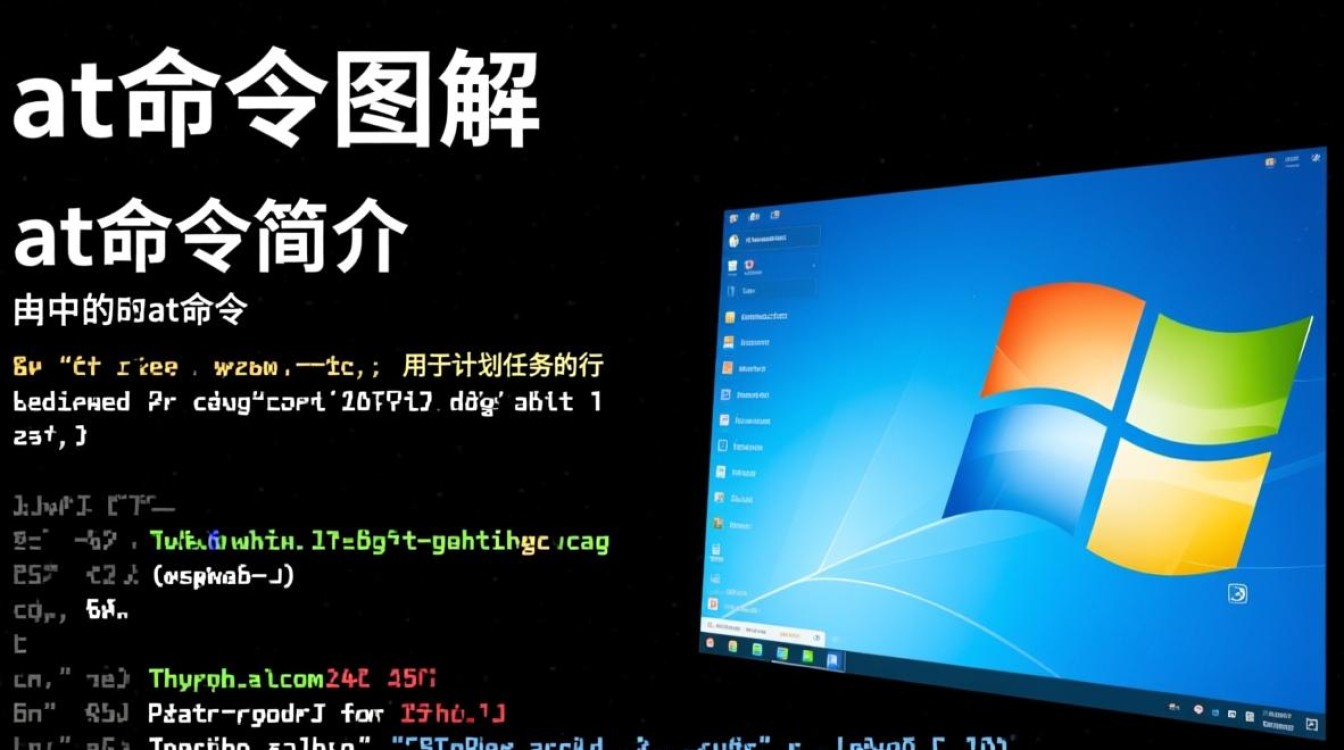
- 打开命令提示符:按下
Win+R,输入cmd并回车。 - 输入计划命令:
at 09:00 calc表示在上午9点打开计算器。 - 查看计划任务:输入
at命令,列出所有已计划的任务及其ID。 - 删除任务:使用
at [ID] /delete删除指定任务。
通过这些步骤,用户可以直观地理解at命令的操作逻辑。
at命令的局限性
尽管at命令功能实用,但它存在一些局限性:
- 不支持复杂任务:无法设置任务依赖条件或触发器。
- 用户界面不友好:命令行操作对新手不够直观。
- 兼容性问题:在Windows 8及更高版本中,at命令逐渐被schtasks取代。
建议用户优先使用schtasks命令,尤其是在需要高级功能时。
at命令的实际应用场景
at命令适用于简单的定时任务,
- 定时关机:
at 23:00 shutdown -s - 运行维护脚本:
at /every Sun 02:00 "defrag.bat" - 提醒事项:
at 14:30 msg * "会议时间到"
这些场景展示了at命令在轻量级任务管理中的实用性。
at命令与schtasks的对比
| 特性 | at命令 | schtasks命令 |
|---|---|---|
| 功能复杂度 | 简单 | 强大 |
| 用户界面 | 命令行 | 命令行/图形界面 |
| 兼容性 | 较旧系统 | 所有现代Windows系统 |
| 任务类型 | 基本定时任务 | 支持触发器、条件等 |
通过对比可以看出,schtasks更适合复杂需求,而at命令适合快速实现简单任务。
at命令是Windows系统中一款轻量级的计划任务工具,适合需要快速执行简单定时任务的场景,尽管其功能有限,但通过清晰的语法和参数设置,用户可以高效管理任务,对于需要更高级功能的用户,建议转向schtasks命令。
相关问答FAQs
Q1: at命令和schtasks命令有什么区别?
A1: at命令是较旧的计划任务工具,功能简单,仅支持基本定时任务;而schtasks命令功能更强大,支持触发器、条件设置和图形界面操作,兼容性更好,建议在复杂任务中使用schtasks,简单任务可使用at命令。
Q2: 如何查看at命令计划的任务?
A2: 在命令提示符中输入at命令,即可列出所有已计划的任务及其ID、执行时间和命令内容,若需删除任务,可使用at [ID] /delete命令。
标签: Windows at命令参数详解 Windows at命令使用图解教程 Windows at命令步骤与技巧