
在数字创作与生产力工具的选择中,MacBook与Windows系统的组合始终是争议与探索的焦点,许多用户因特定软件兼容性、游戏需求或工作环境切换,渴望在MacBook上运行Windows,却又对性能损耗、驱动支持和系统稳定性心存疑虑,本文将深入剖析“MacBook装Windows几”这一核心问题,从技术可行性、性能表现、硬件适配到未来趋势,为你提供一份全面且专业的指南,助你在双系统的世界里找到最优解。

在探讨具体版本之前,我们必须明确一个前提:并非所有MacBook都能完美运行Windows,苹果自采用自研M系列芯片(M1, M1 Pro, M1 Max, M2, M2 Pro, M2 Max, M3系列等)以来,其基于ARM架构的芯片与传统的x86架构Windows系统存在本质差异。Intel芯片的MacBook(如使用Intel Core i5/i7/i9处理器的20152020年部分型号)安装Windows相对成熟,而M系列芯片的MacBook安装Windows则更为复杂,目前主要依赖于第三方项目如Asahi Linux,其Windows支持仍处于早期探索阶段,性能和兼容性远未达到生产级别,本文将主要聚焦于Intel芯片MacBook的Windows安装方案。
对于Intel芯片的MacBook,选择安装哪个版本的Windows,需要综合考虑硬件兼容性、驱动支持、软件生态以及个人使用习惯,目前主流的选择集中在Windows 10和Windows 11。
Windows 10:稳定兼容的基石
Windows 10作为微软长期支持( mainstream support 至 2025年10月14日,extended support 至 2025年10月14日之后)的操作系统,其在Intel MacBook上的表现堪称“黄金标准”。
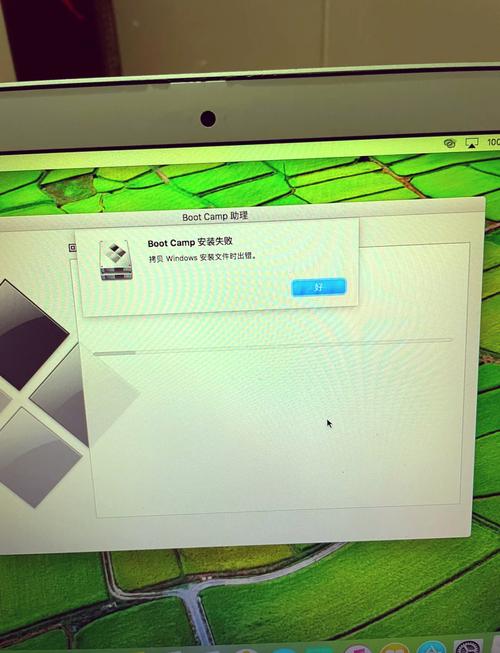
- 驱动支持完善:苹果官方曾为Boot Camp提供Windows 7至Windows 10的完整驱动支持,这意味着在Intel MacBook上通过Boot Camp助理安装Windows 10,几乎所有的硬件组件——如显卡、声卡、无线网卡、蓝牙、摄像头、触控板等——都能获得原生驱动支持,确保硬件功能正常发挥,稳定性极高,虽然苹果已停止更新Boot Camp驱动,但对于大多数Intel MacBook型号,Windows 10的现有驱动已足够应对日常和专业需求。
- 软件兼容性广泛:绝大多数针对Windows平台开发的应用软件、游戏和专业工具,都对Windows 10有良好的兼容性,许多软件在Windows 11上可能仍处于适配阶段或存在兼容性问题,而Windows 10则提供了更“万金油”的兼容性保障。
- 性能优化成熟:经过多年的迭代,Windows 10在Intel平台上的性能优化已经非常成熟,功耗控制和发热管理也相对较好,能够在MacBook硬件上发挥出稳定的性能。
- 硬件要求门槛低:Windows 10对硬件的要求相较于Windows 11更为宽松,对于一些配置稍早的Intel MacBook型号(如20152017年的某些机型),Windows 10可能是唯一能流畅运行的Windows版本。
Windows 11:体验升级的探索
Windows 11带来了全新的用户界面设计、多任务处理效率提升、更好的游戏支持(DirectX 12 Ultimate Auto HDR, DirectStorage)以及安全性增强(如TPM 2.0要求),对于较新的Intel MacBook型号,Windows 11同样是一个值得考虑的选项,但需要克服一些挑战。
- 驱动支持的挑战:由于苹果官方已停止为Boot Camp提供Windows 11驱动,直接通过Boot Camp助理安装Windows 11会遇到硬件驱动缺失的问题,用户通常需要手动寻找或修改驱动,例如从Windows 10的驱动包中提取兼容驱动,或借助社区开发的驱动程序,这过程相对复杂,且可能存在部分硬件(如某些型号的背光、Touch ID)无法正常工作的风险。
- 硬件兼容性与TPM要求:Windows 11对CPU、TPM(可信平台模块)和安全启动有严格要求,虽然较新的Intel MacBook(如2018年之后的部分型号)在硬件上可能满足TPM 2.0的要求(可通过BIOS/UEFI开启),但苹果并未官方认证其兼容性,一些老款Intel MacBook可能无法满足Windows 11的最低硬件要求,或者即使安装成功,也可能出现稳定性问题。
- 软件与游戏生态:越来越多新发布的游戏和软件开始优先适配Windows 11,对于追求最新游戏特性或使用最新专业软件的用户,Windows 11能提供更前沿的体验,但如前所述,部分软件可能存在兼容性待解的情况。
- 性能与体验:在成功解决驱动问题且硬件满足条件的情况下,Windows 11在较新的Intel MacBook上也能提供流畅的体验,其新的窗口管理和界面元素,可能会给部分用户带来焕然一新的感觉。
如何选择“几”?——决策依据
综合来看,“MacBook装Windows几”的答案并非绝对,而是取决于你的MacBook型号、使用需求和动手能力:
- 如果你使用的是Intel芯片MacBook,且追求稳定、省心、完美的硬件兼容性:Windows 10 是你的不二之选,通过Boot Camp助理安装,过程简单,驱动齐全,能最大程度发挥MacBook硬件性能,满足绝大多数办公、创作和娱乐需求。
- 如果你使用的是较新的Intel芯片MacBook(如2018年之后,且满足Windows 11硬件要求),对系统界面和最新功能有较高追求,且愿意投入时间解决驱动问题或具备一定的技术 troubleshooting 能力:可以尝试安装Windows 11,以获得更现代化的体验和未来的软件支持。
- 如果你使用的是M系列芯片的MacBook:目前官方和成熟的Windows解决方案不存在,Asahi Linux项目虽在积极探索ARM Windows的可行性,但距离日常使用仍有很长的路要走,建议暂时通过虚拟机(如Parallels Desktop,支持Windows on ARM,但性能和兼容性有限)或转用macOS/Linux下的替代软件来满足特定需求。
安装注意事项
无论选择哪个版本,安装Windows前务必:
- 备份数据:安装过程会清空目标分区,所有数据将丢失。
- 检查型号:确认你的MacBook是否支持Boot Camp(仅限Intel芯片)。
- 准备足够的存储空间:Windows系统本身及后续安装的软件会占用大量空间。
- 获取合法Windows镜像:从微软官方渠道获取Windows 10或Windows 11的ISO文件。
- 关闭SIP(系统完整性保护):在安装某些驱动时可能需要,安装完毕后建议重新开启。
常见问题解答(FAQ)
Q1:所有Intel芯片的MacBook都能安装Windows 11吗? A1:不一定,虽然大多数较新的Intel MacBook硬件上可能能运行Windows 11,但苹果未提供官方驱动支持,你需要确保MacBook满足Windows 11的最低硬件要求(如TPM 2.0、特定CPU指令集等),并准备好手动解决驱动问题,一些非常老的型号可能无法安装或无法稳定运行。
Q2:在MacBook上装Windows会影响macOS的使用吗? A2:不会,通过Boot Camp助理安装Windows是创建独立的双系统分区,重启电脑时,你可以选择进入macOS或Windows,两者互不干扰,数据也是分开存储的,删除Boot Camp分区即可恢复完整的macOS磁盘空间。
Q3:在MacBook上运行Windows,性能会比同配置的Windows笔记本差吗? A3:在Windows 10下,通过Boot Camp安装,性能损失很小,基本可以发挥出硬件的应有水平,尤其是在图形处理和游戏方面,Windows 11下,如果驱动优化不佳,可能会有轻微性能波动,但通常也在可接受范围内。
Q4:M系列芯片的MacBook可以装Windows吗? A4:目前没有官方支持或成熟的第三方方案可以完美在M系列MacBook上运行x86版本的Windows,Asahi Linux项目正在探索在ARM架构上运行Windows的可能性,但还处于非常早期的阶段,功能有限,不建议普通用户尝试。
Q5:安装Windows后,MacBook的电池续航会怎样? A5:Windows系统对硬件的调度和电源管理与macOS不同,通常情况下,在Windows下的电池续航会比在macOS下有所缩短,具体差距取决于Windows版本、驱动优化以及使用场景(如运行大型游戏或软件时会更耗电)。
标签: MacBook装Windows系统哪个版本好 MacBook双系统Windows版推荐





