
在当今移动办公与娱乐需求日益增长的时代,Windows Pad凭借其灵活的系统生态与便携性,成为许多用户的心头好,当屏幕尺寸被压缩至小范围(通常指10英寸以下)时,如何平衡性能、体验与实用性,便成为技术与用户体验交织的核心议题,本文将从硬件适配、软件优化、场景应用三大维度,深入剖析Windows小屏Pad的设计逻辑与使用哲学,助你解锁小屏幕下的高效与便捷。
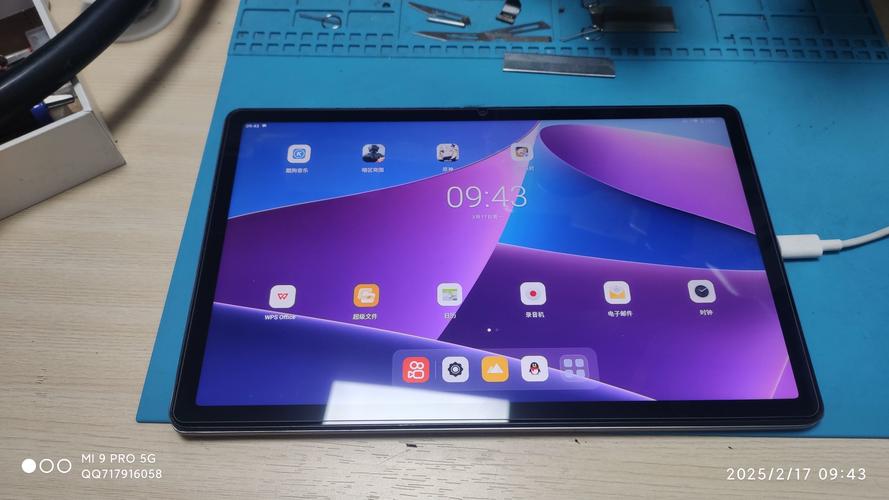
Windows小屏Pad的硬件设计,首先面临的是屏幕素质与续航能力的博弈,受限于机身尺寸,屏幕分辨率往往需在1080P与2K之间谨慎权衡——过高的分辨率虽能提升细腻度,却会加重GPU负担,影响续航;而较低的分辨率则可能导致文字边缘模糊,影响阅读体验,为此,厂商常采用LTPS低温多晶硅面板或AMOLED屏幕,在控耗与色彩表现间寻求平衡。高屏占比设计成为关键,通过窄边框与隐藏式摄像头技术,将实际显示面积最大化,例如8英寸设备也能呈现接近传统10英寸屏的视觉感受。
性能层面,小屏Pad普遍搭载低功耗处理器,如Intel Pentium Gold或AMD Ryzen U系列,辅以LPDDR4x内存与UFS 3.1闪存,在保证基础流畅度的同时控制发热,但值得注意的是,被动散热设计在小机身内更为常见,这意味着长时间高负载任务(如视频剪辑)可能导致性能 throttling,用户需根据需求选择——轻度办公与影音娱乐,小屏Pad足以胜任;而专业创作场景,则需优先考虑主动散热增强版型号。
软件优化是小屏Pad体验的灵魂,Windows 11的触控优化模式(如任务栏图标放大、触控手势适配)能有效提升小屏操作效率,而窗口分屏与悬浮窗功能则让多任务处理摆脱屏幕尺寸的束缚,厂商定制UI(如华为的“电脑模式”或联想的“Pure Mode”)通过简化界面、增大触控区域,进一步降低小屏操作的学习成本,对于开发者而言,响应式设计的应用同样重要——应用程序需自适应不同分辨率,避免文字拥挤或功能按钮误触。
在场景应用中,Windows小屏Pad的核心优势在于生产力与便携性的融合,搭配触控笔与便携键盘,它可化身移动办公利器,支持手写批注、Office全功能操作及轻量级设计软件;而在娱乐端,杜比全景声双扬声器与高刷屏(如90Hz/120Hz)则能带来沉浸式影音体验,值得注意的是,5G模块的加入进一步拓展了其应用边界,让户外远程办公或实时协作成为可能。
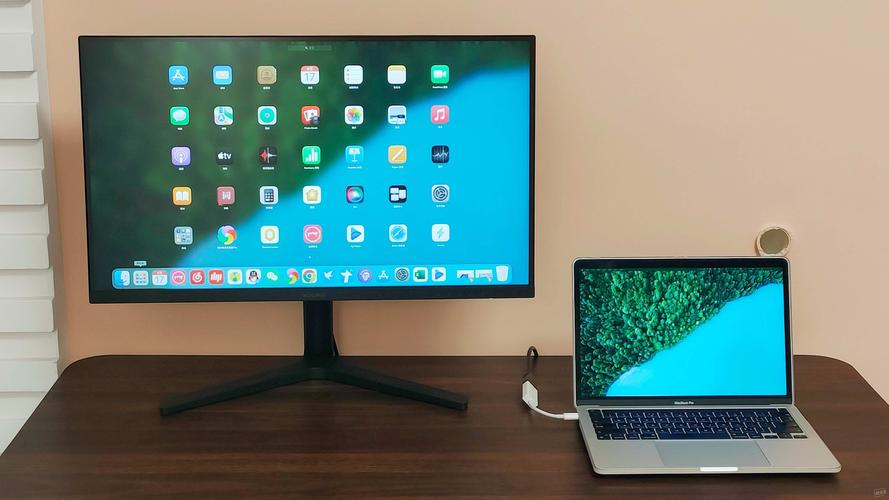
小屏Pad并非完美,受限于散热与功耗,游戏性能远不如传统游戏本;而键盘手感与散热噪音也是便携配件的常见痛点,用户需明确自身需求——若追求极致便携与轻度生产力,小屏Pad是高性价比之选;若需重度创作或高性能释放, larger 设备仍是更优解。
常见问题解答(FAQ)
Windows小屏Pad能替代笔记本电脑吗?
答:取决于使用场景,对于文档处理、网页浏览、影音娱乐等轻度任务,小屏Pad+外接键盘可部分替代笔记本;但专业软件运行、多任务高负载场景下,笔记本的性能释放与扩展性仍具优势。
如何提升小屏Pad的续航表现?
答:建议开启Windows的“电池节省模式”,降低屏幕亮度与刷新率,关闭后台无用应用;选择支持快充协议的电源适配器(如PD 3.0),可缩短充电时间。
触控笔的延迟会影响使用体验吗?
答:目前主流小屏Pad(如Surface Go、三星Galaxy Tab S7 FE)的触控笔延迟已降至40ms以下,日常手写记录与绘画基本无感知;但专业绘画用户建议选择支持压感级数(如4096级)的型号。
小屏Pad的存储空间够用吗?
答:基础版通常提供64GB/128GB eMMC存储,建议选择256GB UFS版本,并支持microSD扩展(最高1TB),云存储(如OneDrive)的集成也能缓解本地空间压力。
Windows小屏Pad与iPad Pro如何选择?
答:若需完整PC生态、多窗口任务处理及文件管理,Windows Pad更合适;若侧重iOS生态、Apple Pencil的绘画体验或长续航,iPad Pro仍是优选。
标签: Windows Pad小屏幕优缺点 Windows Pad小屏幕办公实用吗 Windows Pad小屏幕选购建议





