在数字化时代,长时间面对电脑屏幕已成为许多人的日常习惯,而Windows系统调低显示亮度不仅关乎视觉舒适度,更直接影响眼部健康与设备能耗,本文将从操作方法、健康益处、节能效果及场景应用四个维度,详细解析Windows显示亮度调节的实用价值与操作技巧。
Windows调低显示亮度的操作方法
Windows系统提供了多种调节显示亮度的途径,满足不同设备与用户需求,对于笔记本电脑用户,最便捷的方式是通过键盘功能键直接调节:通常在键盘顶部会有太阳图标(☀️)的按键,配合“Fn”键即可快速增减亮度,部分机型还支持长按直接弹出亮度调节条。
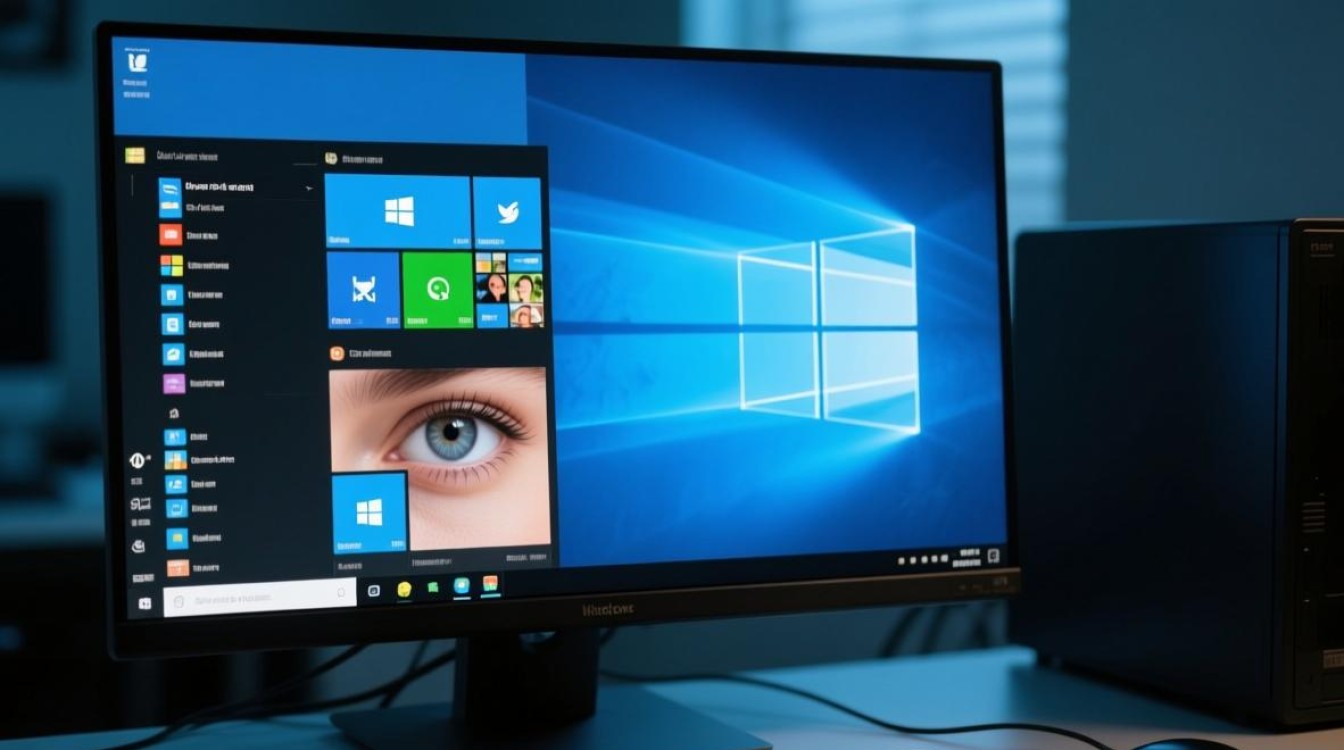
若使用台式机或外接显示器,可通过系统设置菜单进行精细调整,在Windows 10/11中,右键点击桌面选择“显示设置”,在“亮度与颜色”选项中拖动滑块即可调节,系统还支持夜间模式(在“设置-系统-显示”中开启),可自动减少蓝光并随时间调整色温,进一步降低视觉疲劳。
对于追求高效操作的用户,Windows还提供了快捷键组合:Win + A打开快速设置面板,点击亮度图标直接调节;或通过“设置-轻松使用-视觉显示”中的“高对比度”选项,为特定需求提供更多亮度调节选项。
保护视力:调低亮度的核心健康价值
长时间面对高亮度屏幕是导致眼部疲劳、干涩甚至视力下降的重要原因之一,研究表明,环境光与屏幕亮度差异过大时,瞳孔会频繁调节,易引发睫状肌痉挛,进而导致近视加深或出现视物模糊,将Windows显示亮度调节至与环境光相近的水平(建议为环境亮度的50%-70%),能有效减少瞳孔调节负担,缓解眼部不适。
尤其对于夜间用户新,高亮度屏幕会抑制褪黑素分泌,影响睡眠质量,通过Windows的夜间模式功能,不仅能降低亮度,还能减少蓝光释放,帮助维持生物钟稳定,临床数据显示,睡前1小时开启夜间模式并调低亮度,可显著缩短入睡时间并提升睡眠深度。
节能环保:亮度调节对设备续航与能耗的影响
在移动设备中,显示屏幕是耗电大户,而亮度调节对续航时间的影响尤为显著,以笔记本电脑为例,屏幕亮度每降低25%,续航时间可延长约15%-20%,当Windows系统将亮度调至50%时,相比100%亮度可节省近40%的屏幕能耗,这对提升电池续航、减少充电频率具有实际意义。
对于台式机用户,调低亮度同样能降低整体能耗,以一台普通24英寸LED显示器为例,亮度从100%降至50%时,每小时耗电量可从约30瓦降至15瓦,长期使用可节省大量电力资源,符合绿色低碳的生活理念。
场景化应用:不同环境下的亮度调节策略
Windows显示亮度的调节需结合具体场景,以达到最佳体验,在白天或光线充足的环境下,可适当提高亮度(建议70%-80%),确保屏幕内容清晰可见;而在夜间或弱光环境中,则需大幅降低亮度(30%-50%),并配合夜间模式减少蓝光刺激。
对于专业设计或摄影工作者,Windows还提供了“校准显示器”功能(在“显示设置”中),通过色彩管理确保亮度调节后色彩的准确性,避免因亮度偏差影响作品效果,在观看视频或阅读文档时,可使用“沉浸式阅读器”(Word或Edge浏览器中),该功能会自动优化背景亮度与字体对比度,进一步降低视觉压力。
相关问答FAQs
Q1:为什么调低亮度后屏幕看起来发黄?如何解决?
A:调低亮度后,若开启了Windows夜间模式,系统会自动增加暖色调(减少蓝光),因此屏幕可能呈现轻微发黄,这是正常现象,有助于减少蓝光对眼睛的刺激,若希望恢复更自然的色彩,可在“设置-系统-显示”中关闭“夜间模式”,或调整“色温滑块”至平衡位置。
Q2:亮度调至多少最合适?是否有固定标准?
A:亮度调节无绝对标准,需结合环境光和个人感受,建议遵循“3:1原则”:屏幕亮度应略低于环境光亮度,避免与环境光形成强烈对比,在办公室(环境光约300-500勒克斯)下,屏幕亮度可设为150-300勒克斯;夜间(环境光低于50勒克斯)时,亮度应控制在50-100勒克斯,可观察屏幕反光:若看到明显反光或刺眼,说明亮度偏高;若文字模糊,则可能亮度不足。