
Minecraft系统Windows美化
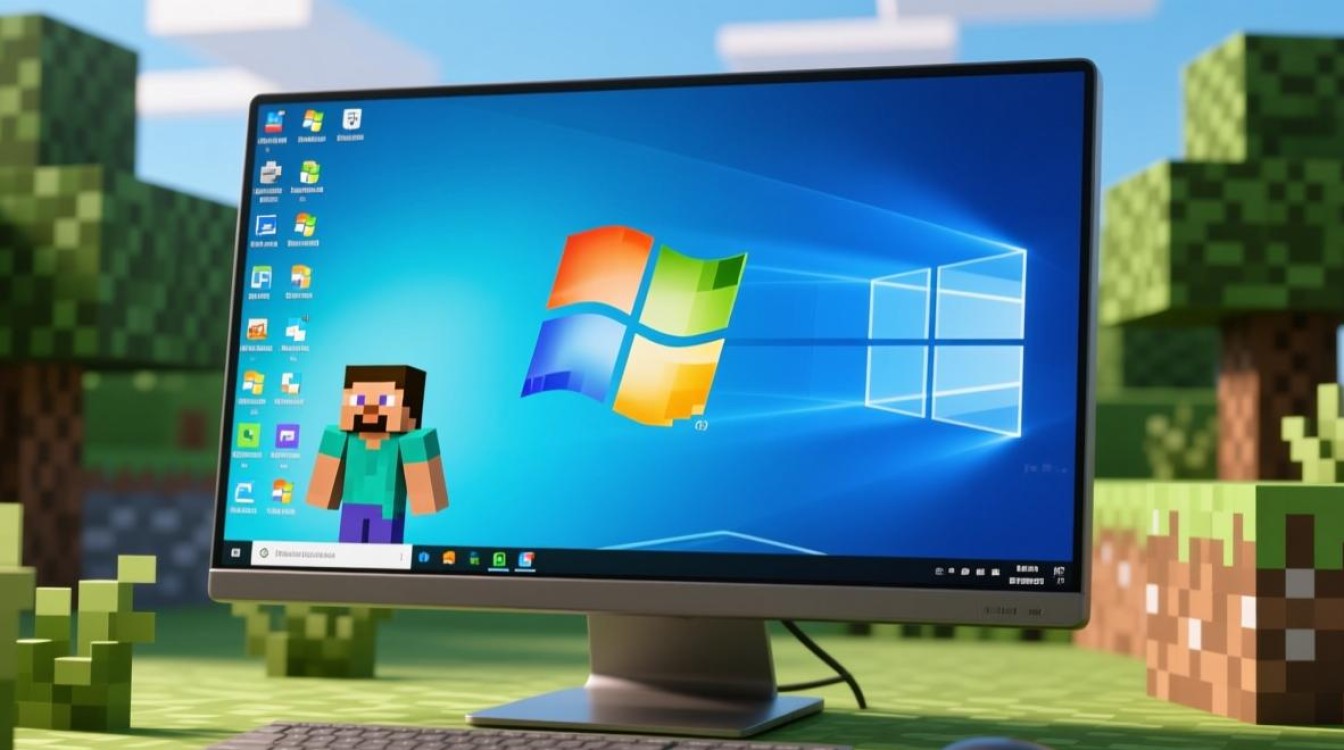
在当今的数字时代,个性化电脑系统已成为许多用户追求的目标,对于Minecraft爱好者而言,将Windows系统与Minecraft主题相结合,不仅能提升日常使用的视觉体验,还能彰显对游戏的热爱,本文将详细介绍如何通过系统美化工具、主题定制、图标修改等方式,打造一个充满Minecraft风格的Windows系统。
系统美化工具的选择
要实现Minecraft风格的Windows美化,首先需要选择合适的系统美化工具,推荐使用第三方工具如“Rainmeter”或“Fences”,Rainmeter是一款强大的桌面定制工具,支持自定义皮肤,用户可以下载Minecraft主题的皮肤包,如“Crafty”或“Blocky”,将桌面背景、任务栏、时钟等元素替换为像素风格或游戏内的素材,而Fences则可以帮助用户整理桌面图标,通过创建类似游戏内物品栏的网格布局,让桌面看起来更有序且符合游戏氛围。
主题与壁纸的定制
壁纸是系统美化的核心元素,用户可以从Minecraft官方资源网站或社区平台下载高清壁纸,如游戏内的风景截图、像素艺术作品或玩家创作的同人画作,推荐使用分辨率不低于1920x1080的图片,以确保清晰度,Windows系统允许用户设置动态壁纸,通过“Lively Wallpaper”等工具,将Minecraft的游戏场景(如日夜交替的森林或火山爆发)设置为动态背景,增强沉浸感。
对于主题颜色,建议选择Minecraft的经典色调,如绿色(草地)、棕色(木头)或蓝色(水),可以通过“Windows主题”功能调整窗口颜色、任务栏透明度等,使整体风格统一。
图标与字体的替换
图标是桌面美化的点睛之笔,用户可以通过“IconPackager”或“Folderico”等工具,将系统默认图标替换为Minecraft风格的方块图标,将“我的电脑”图标替换为游戏内的“工作台”或“箱子”图标,或将文件夹图标替换为不同颜色的羊毛方块,还可以为特定程序(如Steam或Discord)定制专属图标,进一步强化主题。
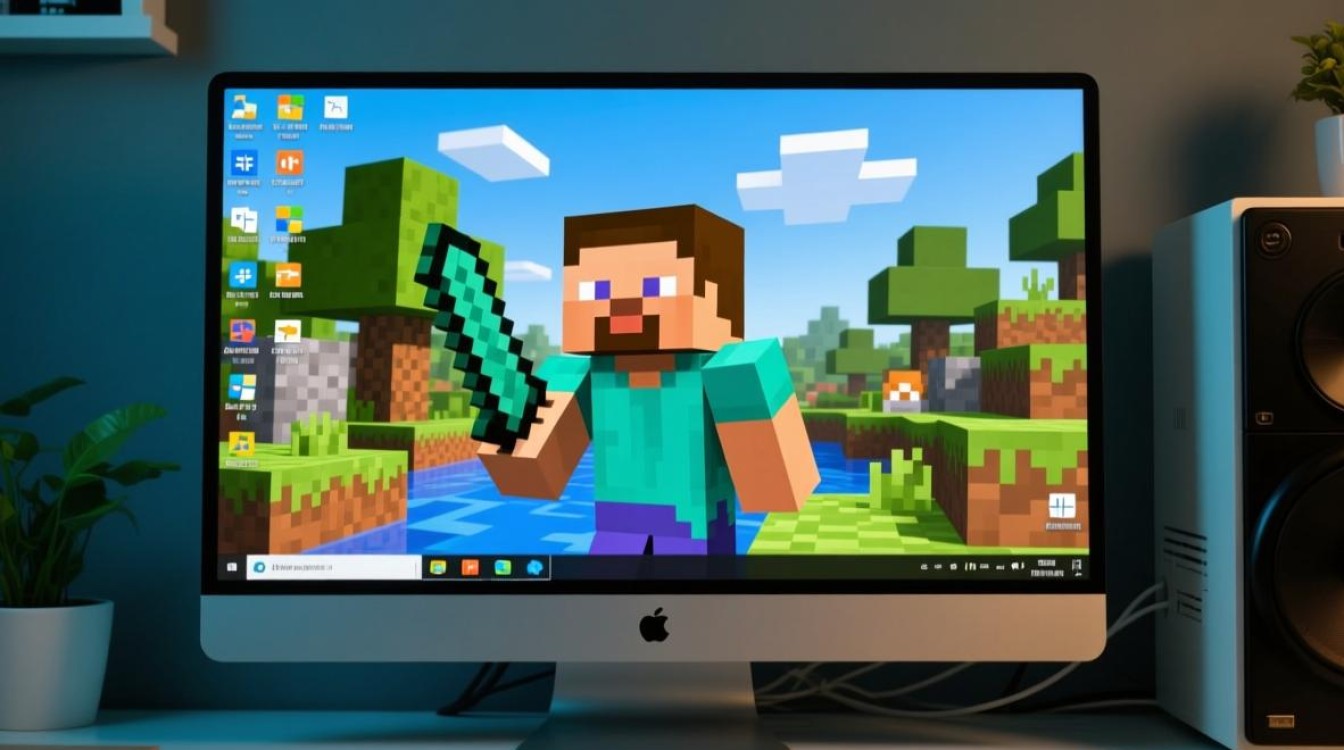
字体方面,推荐使用像素风格字体,如“Minecraftia”或“8Bit Wonder”,这些字体可在“DaFont”等免费字体网站下载,安装后通过Windows的“字体设置”应用到系统界面,使文字显示更具游戏感。
声效与交互体验
除了视觉美化,声效的定制也能提升整体体验,用户可以通过“Windows声音设置”将系统提示音替换为Minecraft内的音效,如方块放置声、生物叫声或环境音,结合“AutoHotkey”等脚本工具,可以为鼠标点击或键盘输入添加像素风格的动画效果,让操作更具趣味性。
注意事项与优化建议
在进行系统美化时,需注意以下几点:确保美化工具和主题包来源可靠,避免恶意软件;定期备份系统设置,以防美化后出现兼容性问题;根据硬件性能调整动态壁纸和特效,避免影响系统流畅度,对于低配电脑用户,建议优先选择静态壁纸和轻量级美化工具,以保证日常使用不受影响。
相关问答FAQs
Q1: 美化Windows系统会影响游戏性能吗?
A1: 通常不会,如果使用轻量级工具(如静态壁纸和基础图标替换),对Minecraft等游戏的性能影响微乎其微,但若使用动态壁纸或高特效插件,可能会占用较多系统资源,建议在游戏前暂时关闭相关美化设置。
Q2: 如何恢复系统美化前的默认设置?
A2: 恢复默认设置非常简单,对于壁纸,只需在“个性化”选项中重新选择默认背景;对于主题和图标,可通过“卸载”或“重置”功能还原系统原始状态,若使用Rainmeter等工具,删除对应皮肤包即可恢复桌面默认布局。





