
:想要彻底告别系统卡顿、广告弹窗和病毒困扰?本文将手把手教你如何从零开始安装Windows原版系统,涵盖准备工作、详细步骤、驱动安装及优化技巧,让你轻松拥有纯净、流畅的操作系统体验,无论是电脑小白还是技术爱好者都能轻松掌握。
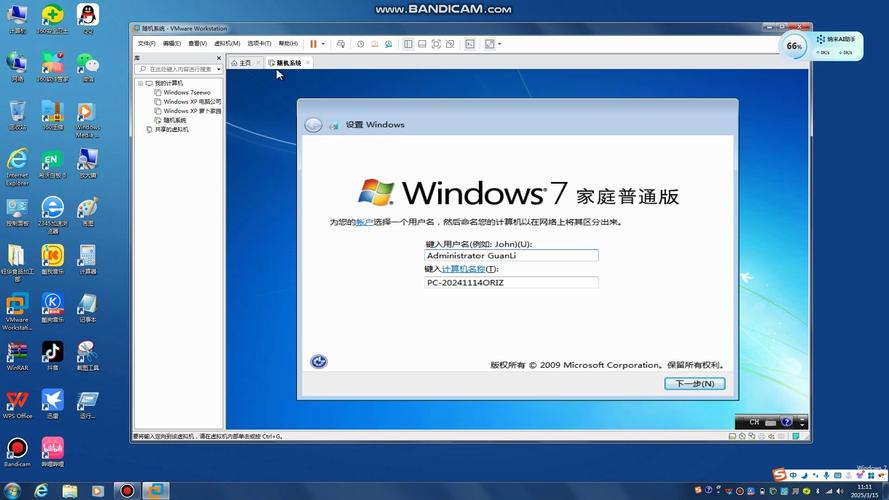
安装Windows原版系统是解决系统崩溃、性能下降或需要重装系统的有效方法,与Ghost系统或第三方修改版不同,原版系统提供了最纯净、最稳定的体验,同时避免了预装软件和隐私风险,本文将详细拆解整个安装流程,助你顺利完成系统重装。
安装前的准备工作
-
系统镜像下载
- 访问微软官方渠道(如微软官网的“Windows 下载”页面)或可信的第三方站点(如MSDN、IT之家镜像站),下载对应版本的ISO文件(如Windows 11/10家庭版/专业版)。
- 注意:确保镜像文件完整,可通过校验SHA256值验证。
-
安装介质准备
- U盘启动盘:推荐使用8GB以上U盘,通过工具(如微软官方的“媒体创建工具”或Rufus)将ISO文件写入U盘,制作成可启动的安装盘。
- 光驱安装:若使用DVD,需将ISO文件刻录为可引导光盘。
-
数据备份
 (图片来源网络,侵删)
- 重装系统会清除硬盘所有数据,务必提前备份重要文件至移动硬盘或云存储。
-
硬件检查
- 确认电脑是否支持UEFI启动(现代主板多为UEFI模式,可提升安装速度和安全性)。
- 检查BIOS/UEFI设置中的“安全启动”(Secure Boot)选项,部分情况下需暂时关闭。
详细安装步骤
-
进入BIOS/UEFI设置
开机时按特定键(如F2、F12、Del)进入BIOS/UEFI界面,将启动顺序设置为U盘或光驱优先。
-
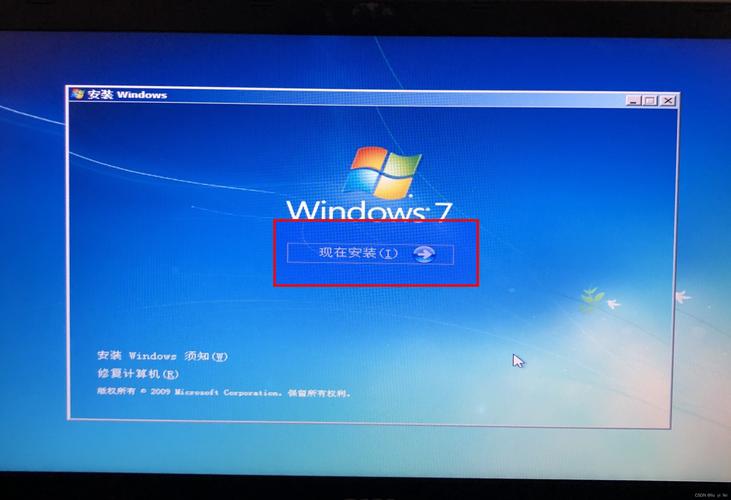
启动安装程序
 (图片来源网络,侵删)
从安装介质启动后,选择语言、时间和键盘输入法,点击“下一步”,然后点击“现在安装”。
-
输入产品密钥
若有密钥,可直接输入;若无,选择“我没有产品密钥”,后续可激活。
-
选择系统版本
根据需求选择版本(如Windows 10专业版),勾选“我已查看许可条款”后点击“下一步”。
-
分区与格式化硬盘
- 在“你想将Windows安装在哪里?”界面,点击“驱动器选项(高级)”手动分区。
- 推荐分区方案:
- 系统分区(C盘):分配约100200GB空间,格式化NTFS。
- 恢复分区:系统自动创建。
- 数据分区:剩余空间可单独分配用于存储文件。
- 注意:格式化会清空数据,请确认分区无误后点击“下一步”。
-
完成安装
系统自动复制文件并安装,期间电脑会多次重启,无需操作。
安装后的必要配置
-
驱动安装
- 通过设备管理器检查未识别的硬件(如显卡、网卡),或访问电脑/主板品牌官网下载最新驱动。
- 推荐工具:驱动精灵、驱动人生或DirectX修复工具。
-
系统更新与激活
- 进入“设置”>“更新和安全”>“Windows更新”,安装所有补丁。
- 激活系统:右键“此电脑”>“属性”,通过数字许可证或产品密钥激活。
-
基础优化
- 关闭非必要启动项(任务管理器>“启动”标签页)。
- 设置系统还原点(控制面板>“系统”>“系统保护”)。
常见问题解答(FAQ)
Q1:安装过程中提示“Windows无法安装到这个磁盘”怎么办?
A:可能是硬盘格式问题,需将分区转换为GPT(UEFI模式)或MBR(Legacy模式),或在BIOS中关闭安全启动。
Q2:安装后无法连接网络怎么办?
A:手动安装网卡驱动,或通过其他设备下载驱动包后拷贝到电脑安装。
Q3:如何验证系统是否为原版?
A:打开命令提示符,输入slmgr /dli查看激活状态;或检查系统文件是否完整(运行sfc /scannow)。
Q4:能否保留个人文件重装系统?
A:在安装步骤中选择“保留个人文件”,但应用和部分设置会被清除,建议提前备份。
通过以上步骤,你即可成功安装纯净的Windows原版系统,享受稳定高效的计算体验,如有疑问,欢迎在评论区留言讨论!
标签: Windows原版系统安装教程 U盘安装Windows原版系统步骤 电脑重装Windows原版系统方法





