
在数字化时代,Windows系统的稳定性和安全性至关重要,而Windows定制系统更新正是企业或个人用户优化系统性能、提升安全防护、满足特定需求的强大工具,通过定制化更新,用户可以精准控制更新内容、部署时机和兼容性,避免不必要的系统资源占用,同时确保关键补丁及时应用,本文将深入探讨Windows定制系统更新的核心原理、实施步骤及最佳实践,助您掌握这一高级管理技能。
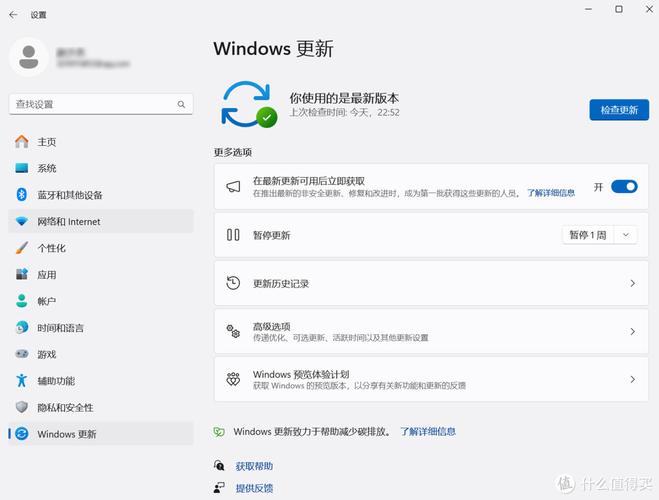
Windows定制系统更新的核心价值
Windows系统更新通常包含安全补丁、功能改进和驱动程序更新,但默认的自动更新机制可能无法满足所有场景需求。定制系统更新允许管理员或高级用户通过企业环境中的Windows Server Update Services (WSUS)、Microsoft Endpoint Configuration Manager (MECM),或第三方工具如PSWindowsUpdate模块,实现对更新内容的精细化管理,企业可以仅推送与业务相关的安全补丁,避免功能更新导致的应用兼容性问题;个人用户则可选择性安装驱动更新,保持系统稳定。
实施定制系统更新的关键技术
-
WSUS部署与管理
作为微软官方推荐的更新管理工具,WSUS允许用户在本地服务器上同步微软更新目录,审批或拒绝特定更新,并通过组策略分发给客户端,其核心优势在于带宽优化(仅下载所需更新)和集中控制(批量部署或延迟更新),管理员需注意定期清理过期的更新内容,避免存储空间浪费。 -
MECM的高级更新功能
相较于WSUS,MECM(原SCCM)提供了更全面的 endpoint 管理,支持动态更新目录、合规性检查和自动化部署流程,可通过MECM创建更新部署包,结合任务序列实现系统更新后的重启管理,或设置维护窗口,在非工作时间执行更新,减少对业务的影响。 -
PowerShell脚本实现自动化
对于技术用户,PowerShell的PSWindowsUpdate模块提供了灵活的命令行接口,通过InstallWindowsUpdate Category "Security"命令可仅安装安全更新,而HideWindowsUpdate Title "Feature update to Windows 11"可隐藏特定功能更新,此方法适合需要高度定制化或批量操作的场景,但需注意脚本的测试与回滚机制。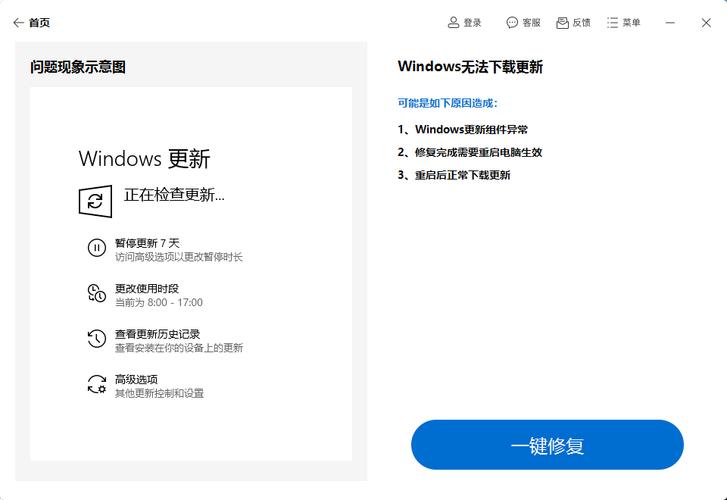 (图片来源网络,侵删)
定制更新的最佳实践
- 优先级排序:始终将安全更新置于最高优先级,其次是关键驱动更新,功能更新可根据需求延迟或跳过。
- 测试环境验证:在生产环境部署前,需在沙盒环境中测试更新与现有应用的兼容性,避免蓝屏或服务中断。
- 回滚计划:利用系统还原点或Windows Update Rollback功能,确保更新失败时可快速恢复。
- 监控与日志分析:通过事件查看器或WSUS报告跟踪更新状态,及时发现并解决部署失败问题。
常见问题解答(FAQ)
Q1: 如何禁用Windows 10的自动功能更新?
A: 通过组策略编辑器(gpedit.msc)导航至“计算机配置 > 管理模板 > Windows组件 > Windows更新”,启用“选择Microsoft更新交付优化方式”并设置为“从同位置下载但不交出文件”,或使用DISM /Online /SetNonRemovablePackage命令隐藏特定更新包。
Q2: 定制更新后出现驱动不兼容,如何快速回滚?
A: 进入“设备管理器”,右键点击问题设备选择“属性 > 驱动程序 > 回滚驱动程序”,或通过“控制面板 > 程序和功能 > 已安装的更新”卸载相关更新。
Q3: 企业环境中如何确保所有客户端强制安装关键补丁?
A: 在WSUS中配置“自动审批规则”,设置“严重”和“关键”类别的更新为“自动批准”,并启用“必需安装”选项,通过组策略强制客户端从WSUS服务器获取更新。
Q4: PowerShell脚本执行更新时提示“需要管理员权限”,如何解决?
A: 以管理员身份运行PowerShell,或使用StartProcess PowerShell Verb RunAs命令提升权限,确保脚本中的AcceptAll参数已包含,以自动接受许可协议。
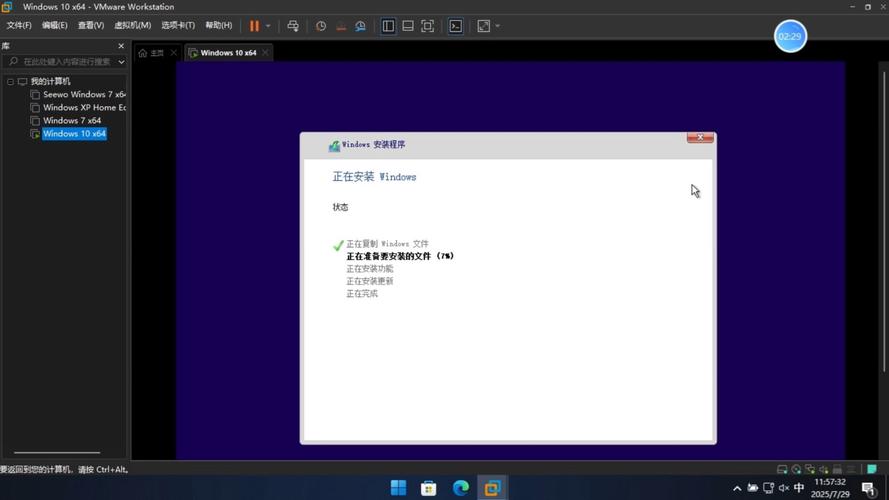
通过合理运用Windows定制系统更新技术,用户可显著提升系统管理的灵活性与效率,在保障安全的同时优化资源分配,无论是企业级部署还是个人优化,掌握这一技能都将为您的IT管理实践带来质的飞跃。
标签: Windows定制系统更新兼容性优化 定制Windows系统稳定更新方案 Windows系统更新兼容稳定技巧





