
Windows安全中心作为Windows操作系统的核心防护组件,为用户提供了一站式的安全管理和威胁防护功能,当您打开Windows安全中心时,不仅能实时查看设备的安全状态,还能快速访问病毒防护、账户保护、设备安全等关键功能,为您的数字生活筑起坚实的安全防线,本文将深入探讨Windows安全中心的各项功能、使用技巧及常见问题,帮助您充分利用这一强大工具保障系统安全。

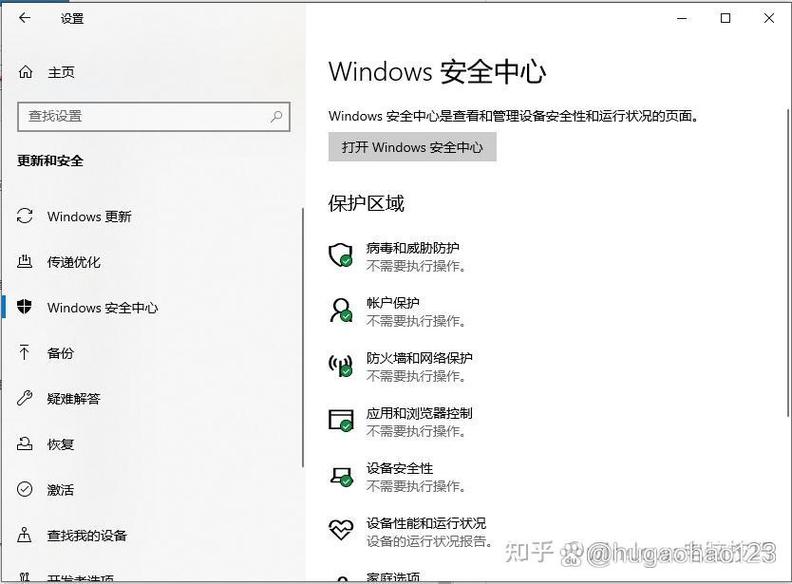
Windows安全中心的设计初衷是简化用户的安全管理流程,通过直观的界面和智能化的安全评估,让普通用户也能轻松掌握设备的安全状况,打开Windows安全中心后,您会看到一个清晰的安全概览,其中实时保护状态、病毒防护更新情况以及防火墙运行状态都会以醒目的方式呈现,这些基础功能是抵御恶意软件和网络攻击的第一道防线,确保您的设备免受已知威胁的侵害。
在病毒防护模块中,Windows安全中心集成了Windows Defender的核心功能,提供实时扫描、计划扫描和快速扫描等多种扫描模式,实时扫描会在后台持续监控文件和程序的运行,一旦发现可疑行为立即拦截;计划扫描则允许您自定义扫描时间,避免影响日常使用;而快速扫描则专注于检查最易受攻击的系统区域,如启动项和下载文件夹。病毒防护 definitions(病毒定义)的定期更新至关重要,它确保您的系统能够识别最新的威胁,因此建议开启自动更新功能。
账户保护是Windows安全中心的另一大亮点,通过Microsoft账户的安全管理,您可以启用多因素认证(MFA),大幅提升账户安全性,安全中心还会提醒您检查密码强度、识别潜在的安全风险,并建议启用Windows Hello等生物识别登录方式,这些功能不仅能保护您的个人数据,还能防止未经授权的访问,尤其是在公共网络环境下尤为重要。
设备安全模块则关注硬件和系统层面的防护。磁盘加密功能(如BitLocker)可以防止数据在设备丢失或被盗后被窃取;安全启动确保只有经过签名的操作系统和驱动程序才能加载,减少恶意软件的植入风险;而核心隔离(Core Isolation)则利用硬件虚拟化技术隔离关键进程,进一步抵御高级威胁,对于企业用户,Windows安全中心还支持设备管理策略的配置,确保符合组织的安全标准。
网络防护方面,Windows安全中心提供了防火墙和网络保护功能,防火墙可以监控进出设备的数据流量,阻止未经授权的连接;网络保护则能识别并拦截访问恶意网站的尝试,避免钓鱼攻击和恶意下载。家庭安全组功能允许您管理家庭网络中的设备,为孩子设置内容筛选和屏幕时间限制,营造安全的家庭上网环境。
为了充分发挥Windows安全中心的作用,建议定期检查其安全报告,了解系统的防护历史和潜在风险,您还可以通过安全建议功能获取个性化的优化建议,例如启用云提供的保护或篡改保护,以增强安全能力,对于高级用户,Windows安全中心还支持安全基线的配置,确保系统符合行业安全标准。
常见问题解答(FAQ)
-
如何打开Windows安全中心?
在Windows 10/11中,您可以通过“设置”>“更新和安全”>“Windows安全中心”打开,或直接在开始菜单搜索“Windows安全中心”并启动。 -
Windows安全中心是否需要安装第三方杀毒软件?
Windows安全中心已集成Windows Defender,基础防护功能足够强大,但如果您需要更高级的威胁防护,可以考虑安装兼容的第三方杀毒软件。 -
如何确保病毒防护定义始终最新?
在Windows安全中心的“病毒防护”设置中,开启“自动更新病毒定义”选项,系统会定期下载最新的威胁数据库。 -
Windows安全中心能保护我的隐私吗?
虽然Windows安全中心主要关注安全防护,但它会提醒您检查账户隐私设置,如位置服务和广告 ID,建议定期审查这些设置。 -
为什么我的设备显示“需要解决一些问题”?
这通常意味着某些安全功能(如防火墙或实时保护)未启用,点击提示进入相应模块,按照建议修复即可。
通过合理配置和使用Windows安全中心,您可以显著提升设备的安全性,享受更安心的数字体验,无论是日常防护还是高级威胁防御,Windows安全中心都是您不可或缺的得力助手。
标签: Windows安全中心无法打开修复 Windows安全中心打不开解决方法 Windows安全中心打不开故障排除





