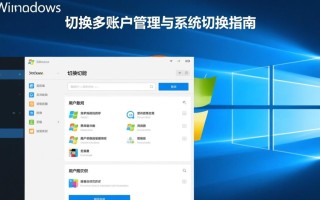
Windows登录账户错误是许多用户在使用电脑时可能遇到的问题,它可能导致无法正常进入系统,影响工作和学习效率,这类错误通常表现为密码错误、账户被锁定、用户配置文件损坏等情况,了解常见原因和解决方法,能够帮助用户快速恢复系统访问权限,本文将详细介绍Windows登录账户错误的成因、排查步骤及解决方案,并提供相关FAQs以解答常见疑问。
常见原因及表现
Windows登录账户错误可能由多种因素引发,最常见的是密码输入错误,尤其是当用户设置了复杂密码或长时间未登录时,账户被锁定也是一大原因,通常是由于多次输错密码触发了安全机制,用户配置文件损坏或系统文件错误也可能导致登录失败,此时即使密码正确,系统也无法加载用户数据,恶意软件或系统更新冲突偶尔也会干扰登录过程。
初步排查步骤
遇到登录错误时,用户应首先检查键盘输入是否正确,包括大小写锁定键和NumLock状态,确保CapsLock未意外开启,避免因大小写问题导致密码验证失败,尝试输入密码时点击“显示密码”图标,确认字符是否与设置的密码一致,如果使用Microsoft账户登录,建议通过另一台设备检查账户状态,确认是否因违规操作被临时限制。
密码重置方法
若确认密码遗忘或账户被锁定,可通过以下方法重置密码,对于Microsoft账户,访问微软官网的密码重置页面,通过绑定的邮箱或手机号获取验证码,即可创建新密码,本地账户用户则需利用Windows安装介质进行修复,具体步骤为:插入安装U盘,重启电脑并从U盘启动,选择“修复计算机”>“疑难解答”>“命令提示符”,输入net user 用户名 新密码命令重置密码,此方法需要一定的技术操作,建议提前备份重要数据。
解除账户锁定状态
账户锁定通常发生在连续多次输错密码后,系统为保护账户安全而自动触发,用户需等待15-30分钟,锁定状态会自动解除,若急需使用电脑,可通过本地组策略编辑器解除限制,按下Win+R键输入gpedit.msc,依次展开“计算机配置”>“Windows设置”>“安全设置”>“账户策略”>“账户锁定策略”,将“账户锁定阈值”设置为0即可,注意:此方法仅适用于专业版或企业版Windows系统。
修复用户配置文件
用户配置文件损坏会导致登录后桌面空白或程序异常,解决方法是创建新的本地账户并转移数据,具体步骤为:以管理员身份登录系统,进入“设置”>“账户”>“家庭和其他用户”,添加新账户,随后,通过文件资源管理器复制旧账户的桌面、文档等文件夹到新账户对应目录,若问题依旧,可尝试重命名损坏的配置文件文件夹(路径为C:\Users),重启系统后让Windows自动重建。
系统文件检查与修复
系统文件损坏可能引发多种登录异常,可通过内置工具进行修复,以管理员身份打开命令提示符,输入sfc /scannow命令扫描并修复受损的系统文件,若问题仍未解决,运行DISM /Online /Cleanup-Image /RestoreHealth命令修复系统映像,完成后重启电脑,检查是否能够正常登录,这些操作需要管理员权限,建议提前备份重要数据。
预防措施与建议
为避免登录错误频繁发生,用户应定期更新密码并启用双重验证,对于本地账户,建议记录密码并妥善保管,避免遗忘,保持系统和驱动程序更新,减少因兼容性问题导致的故障,安装可靠的杀毒软件,定期全盘扫描,防止恶意软件破坏系统文件,创建系统还原点可在出现问题时快速回退到正常状态。
相关问答FAQs
Q1:忘记Microsoft账户密码且无法接收验证码怎么办?
A1:可通过微软账户的安全问题或备用邮箱重置密码,若均不可用,联系微软客服提供身份证明,人工协助恢复账户,建议提前绑定多种验证方式,确保账户安全。
Q2:登录后显示用户配置文件错误,如何恢复数据?
A2:以管理员账户登录,复制旧账户的C:\Users\旧用户名文件夹下的桌面、文档等文件夹到新账户对应目录,若无法登录,通过安全模式复制数据至外部存储设备,再导入新账户。