
在数字化时代,Windows系统的稳定与安全离不开定期更新的补丁管理,某些补丁可能与您的硬件或软件不兼容,导致系统性能下降、蓝屏甚至功能异常。强制卸载补丁成为恢复系统正常的关键操作,本文将深入探讨在Windows系统中如何安全、彻底地卸载已安装的更新补丁,涵盖多种方法、注意事项及高级技巧,帮助您轻松应对补丁冲突问题,确保系统运行在最佳状态。
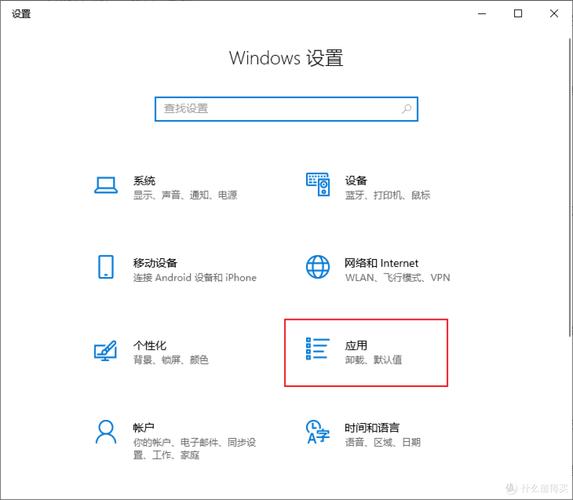
在Windows中,补丁通常以“更新”形式通过Windows Update自动安装,但并非所有更新都能完美适配您的设备,当遇到更新后系统异常时,强制卸载补丁是解决问题的首选方案,以下是几种常用的卸载方法,您可以根据实际情况选择最适合的方式。
通过控制面板卸载更新
这是最基础且通用的方法,适用于所有Windows版本。
- 按下
Win + R键,输入appwiz.cpl并回车,打开“程序和功能”窗口。 - 在左侧菜单中点击“查看已安装的更新”。
- 在列表中找到需要卸载的补丁(通常以“KB”开头,如KB5034441)。
- 右键点击该补丁,选择“卸载”,并按照提示完成操作。
注意:某些关键更新可能无法通过此方法卸载,此时需尝试其他途径。
使用命令提示符(管理员权限)
对于需要批量操作或无法通过图形界面卸载的补丁,命令行工具更为高效。
- 以管理员身份打开“命令提示符”或“PowerShell”。
- 输入以下命令列出已安装的更新及其补丁编号:
wmic qfe get name,description,hotfixid
- 记录目标补丁的
HotFixID(如KB5034441)。 - 执行卸载命令:
wmic qfe where "HotFixID='KB5034441'" call uninstall
- 重启系统以完成卸载。
优势:此方法适用于远程管理或批量操作,尤其适合技术人员使用。
使用系统还原点
如果系统在安装补丁前已创建还原点,可通过还原点快速回滚到补丁安装前的状态。
- 搜索并打开“创建还原点”,进入“系统属性”窗口。
- 点击“系统还原”,选择补丁安装前的还原点。
- 按照向导完成还原操作。
适用场景:适用于补丁导致严重系统故障,且其他方法无效的情况。
高级技巧:使用DISM工具修复系统组件
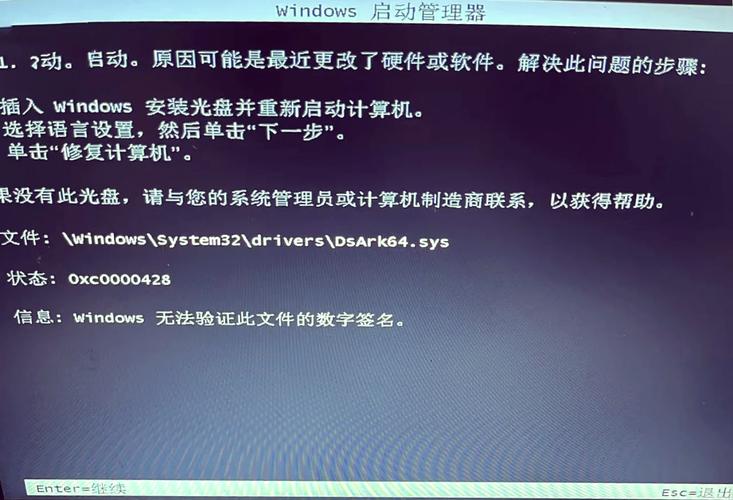
若卸载补丁后仍残留异常文件,可部署映像服务和管理工具(DISM)进行修复。
- 以管理员身份打开命令提示符。
- 输入以下命令扫描并修复系统:
DISM /Online /CleanupImage /RestoreHealth
- 完成后重启系统。
提示:此操作可确保卸载补丁后系统组件完整性不受影响。
注意事项
- 备份重要数据:卸载补丁前,建议备份关键文件,避免意外数据丢失。
- 记录补丁用途:某些补丁(如安全更新)卸载后可能增加系统风险,需谨慎评估。
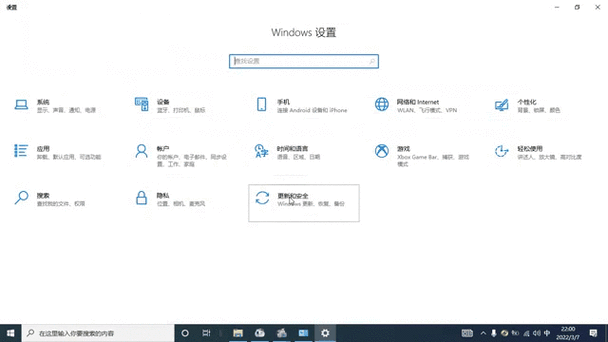
- 禁用自动更新:临时禁用Windows Update可防止补丁重新安装,路径为“设置→更新与安全→Windows更新→高级选项”。
常见问题解答(FAQ)
Q1:为什么无法在控制面板中找到某些补丁?
A:部分补丁(如驱动程序更新)可能不会显示在“已安装的更新”列表中,需通过设备管理器或厂商官网卸载。
Q2:卸载补丁后系统仍不稳定怎么办?
A:可尝试使用系统还原、重置或重装系统,若问题持续,建议联系Microsoft技术支持。
Q3:如何防止特定补丁自动重新安装?
A:在“查看已安装的更新”中右键点击目标补丁,选择“隐藏此更新”,或通过组策略配置更新筛选器。
Q4:命令提示符卸载补丁失败的可能原因?
A:权限不足、补丁已被其他更新依赖,或系统文件损坏,请确保以管理员身份运行,并尝试修复系统组件。
通过以上方法,您可以灵活应对Windows补丁兼容性问题,确保系统稳定运行,无论是普通用户还是技术人员,掌握强制卸载补丁的技巧都是维护系统健康的重要一环。
标签: Windows强制卸载补丁方法 win10卸载已安装补丁命令 系统补丁无法卸载怎么办





