Windows自动分配地址是现代网络环境中一种常见的IP地址分配方式,它通过动态主机配置协议(DHCP)或自动私有IP地址(APIPA)机制,为设备提供便捷的网络连接体验,这种技术无需用户手动配置IP地址,即可实现设备自动获取网络参数,大大简化了网络管理流程,尤其适用于家庭、小型办公网络以及大型企业环境。
什么是Windows自动分配地址
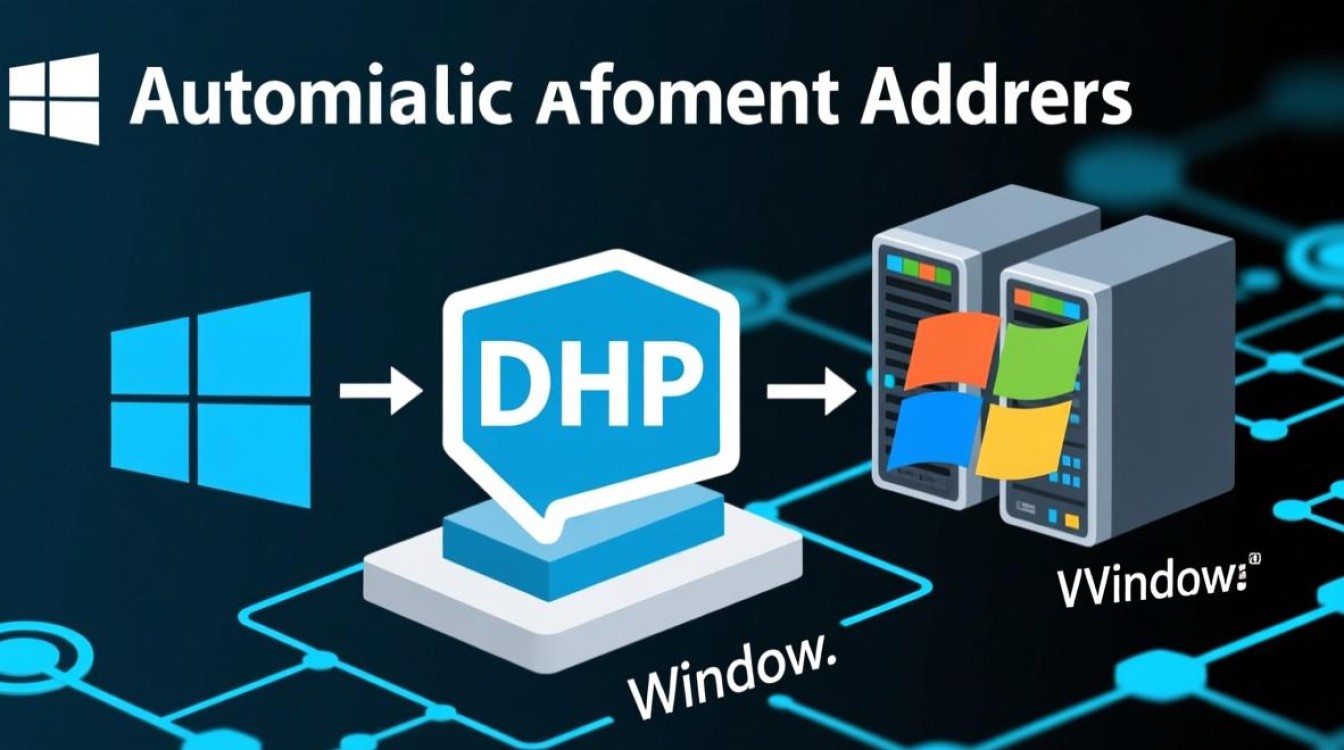
Windows自动分配地址主要依赖两种技术:DHCP和APIPA,DHCP是一种网络协议,通过DHCP服务器为网络中的设备自动分配IP地址、子网掩码、默认网关和DNS服务器等参数,当设备连接到网络时,它会发送DHCP请求,服务器响应后完成地址分配,而APIPA则是Windows系统内置的备用机制,当DHCP服务器不可用时,设备会自动从169.254.0.0/16网段中随机选择一个IP地址,确保本地网络通信不受影响。
DHCP的工作原理
DHCP的地址分配过程分为四个步骤:发现、提供、请求和确认,设备启动后会发送DHCP Discover广播包,寻找网络中的DHCP服务器,服务器收到请求后,会从地址池中挑选一个可用IP地址,并通过DHCP Offer包发送给设备,设备选择其中一个Offer后,发送DHCP Request包确认使用该地址,最后服务器发送DHCP Ack包完成分配,整个过程通常在几秒内完成,用户无需任何干预。
APIPA的触发条件与局限性
APIPA机制在DHCP服务器无响应时自动激活,适用于小型局域网临时通信,在无路由器或DHCP服务器的网络环境中,两台启用APIPA的设备可以直接通过169.254.x.x网段互访,APIPA的局限性也很明显:它无法提供网关、DNS等关键参数,因此设备仅能访问本地网络,无法连接互联网,不同设备可能分配到相同IP地址,导致冲突,需通过ARP协议检测并解决。
Windows中的自动分配地址配置
在Windows系统中,用户可以通过“网络和共享中心”查看或修改IP地址配置,默认情况下,系统设置为“自动获取IP地址”,即启用DHCP,若需手动指定IP,可选择“使用下面的IP地址”,并输入相应参数,对于高级用户,命令行工具ipconfig可用于释放或刷新DHCP租约:执行ipconfig /release可释放当前IP,ipconfig /renew则重新获取地址。
企业网络中的DHCP部署
在企业环境中,DHCP服务器通常由Windows Server、路由器或专用设备担任,管理员需合理规划地址池范围,避免与静态IP冲突,并设置租约时间(默认8天)以优化地址利用率,DHCP中继代理可跨子网转发请求,扩大服务范围,对于高可用性需求,可部署多台DHCP服务器,实现负载均衡和故障转移。
常见问题与排查
当自动分配地址出现故障时,可通过以下步骤排查:首先检查设备是否连接到网络,尝试ipconfig /renew;其次确认DHCP服务器是否正常运行,地址池是否耗尽;最后检查防火墙是否拦截DHCP流量,若设备始终获取169.254.x.x地址,说明DHCP服务不可用,需检查网络连接或服务器状态。
相关FAQs
Q1: 如何判断Windows设备是否成功通过DHCP获取IP地址?
A1: 打开命令提示符,输入ipconfig /all,查看“IPv4地址”项,若显示非169.254.x.x的地址,且“DHCP已启用”为“是”,则表示成功通过DHCP获取IP。“租约获取时间”和“租约过期时间”也显示DHCP分配信息。
Q2: 如果设备获取APIPA地址,如何解决无法上网的问题?
A2: 首先检查路由器或DHCP服务器是否正常工作,重启设备或路由器,若问题依旧,需手动配置IP地址:进入“网络设置”,选择“使用下面的IP地址”,输入与局域网网段匹配的IP、子网掩码和默认网关,并设置DNS服务器地址,若仍无法解决,可能是网络硬件故障,需检查网线或无线连接。
标签: windows自动获取IP失败 windows自动分配地址怎么改 windows自动分配地址无法上网