在Windows系统中卸载GitHub相关工具或账户时,用户可能需要区分不同情况,例如卸载GitHub桌面客户端、清理Git配置或移除GitHub账户关联,本文将详细介绍卸载的步骤、注意事项及相关操作,帮助用户顺利完成清理工作。
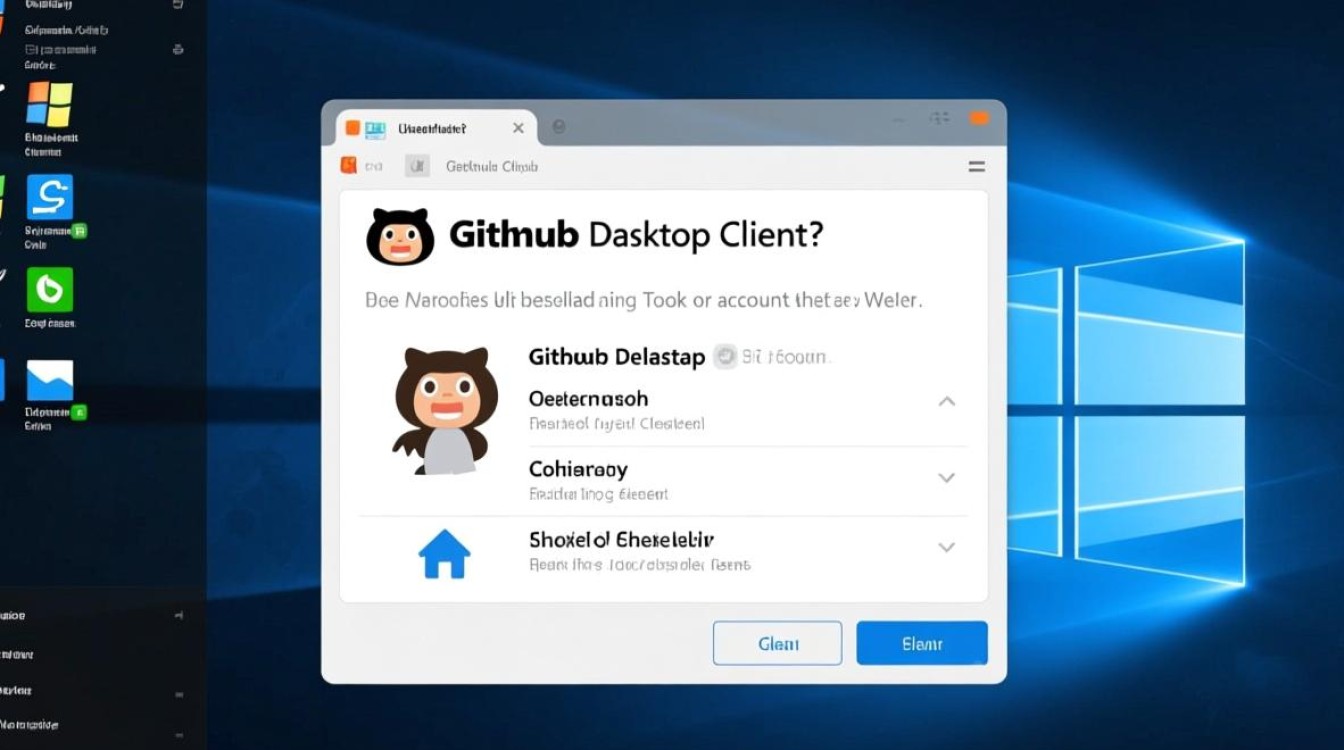
卸载GitHub桌面客户端
GitHub桌面客户端是常用的图形化工具,若不再需要可通过控制面板彻底卸载,打开Windows的“控制面板”,通过搜索或分类视图找到“程序和功能”选项,在程序列表中定位“GitHub Desktop”,右键点击选择“卸载”,按照弹向导提示完成卸载过程,部分版本可能需要重启电脑以彻底清除残留文件,卸载后,建议检查系统盘的Program Files目录,确保无GitHub相关文件夹残留,必要时手动删除。
清理Git配置文件
若仅需要移除Git的GitHub关联配置而非完全卸载Git,可通过命令行操作,打开Git Bash或命令提示符,输入git config --global --list查看当前全局配置,找到与GitHub相关的用户名(如user.name)、邮箱(user.email)或远程仓库地址(remote.origin.url),使用git config --global --unset命令逐条清除,清除用户名的命令为git config --global --unset user.name,完成后,可通过重新执行git config --global --list验证配置是否已移除。
移除GitHub凭据
为避免残留的GitHub登录凭据导致安全风险,需清理Windows凭据管理器,按下Win + R键,输入control keymgr.dll打开凭据管理器,选择“Windows凭据”选项卡,在“普通凭据”列表中查找以“github.com”或“Git:”开头的条目,选中后点击“删除”,若使用的是GitHub个人访问令牌(PAT),同样在此处查找并移除相关凭据,清理后,重新访问GitHub时需重新登录或输入凭据。
手动删除残留文件
部分卸载程序可能无法完全清除GitHub相关文件,需手动检查并删除,常见位置包括用户目录下的.gitconfig文件、.ssh目录中的GitHub密钥(如id_rsa.github),以及临时文件夹中的缓存文件,删除.ssh目录时需谨慎,确保不影响其他服务的SSH配置,检查C:\Users\[用户名]\AppData\Local\GitHub和AppData\Roaming\GitHub路径,删除残留文件夹以释放磁盘空间。
卸载Git本身的方法
若确定不再使用Git,可通过控制面板完全卸载,在“程序和功能”中找到“Git”或“Git Bash”,执行卸载操作,卸载后,建议手动删除C:\Program Files\Git目录及用户目录下的Git相关配置文件,注意,卸载Git将导致所有基于命令行的Git操作无法使用,需重新安装才能恢复功能。
注意事项
卸载前建议备份重要仓库,避免误删配置文件导致项目丢失,若仅更换GitHub账户,无需完全卸载,只需修改全局配置即可,卸载GitHub桌面客户端后,若仍通过命令行使用Git,相关配置和凭据不会自动清除,需单独处理,操作过程中遇到权限问题,可尝试以管理员身份运行程序或命令提示符。
相关问答FAQs
Q1:卸载GitHub桌面客户端后,是否会影响已克隆的仓库?
A1:不会,卸载GitHub桌面客户端仅移除图形化工具,本地仓库文件不受影响,仍可通过命令行或其他Git工具访问和管理。
Q2:如何彻底清除Git的全局配置?
A2:通过命令行执行git config --global --unset-all可批量清除特定配置项,或直接删除用户目录下的.gitconfig文件,完成后,可通过git config --global --list确认配置是否已清空。
标签: windows彻底卸载github残留 清除windows github卸载残留文件 windows github卸载后残留清理