
在Windows系统中,批处理(Batch)脚本作为一种强大的自动化工具,能够简化重复性任务,提升工作效率。日期设置与处理是许多脚本开发中的核心需求,无论是日志记录、文件管理还是定时任务触发,都离不开对日期的精准操作,本文将深入探讨Windows批处理脚本中日期设置的多种方法,从基础的环境变量调用,到复杂的日期格式化与计算,助您掌握这一实用技能,让批处理脚本在您的日常工作中大放异彩。
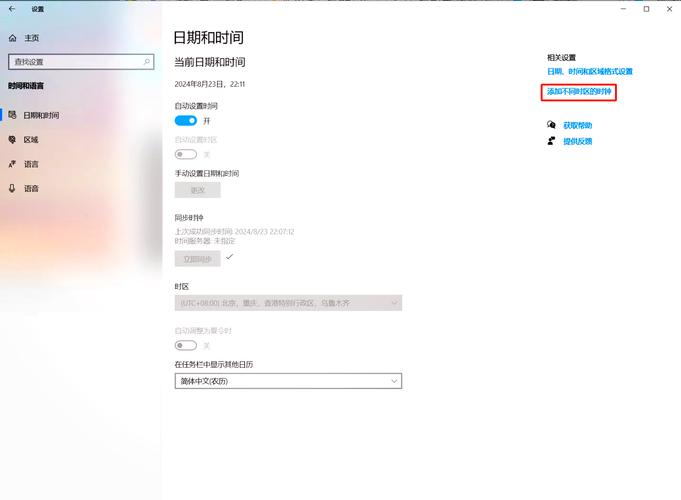
Windows批处理脚本本身并不提供直接的日期设置命令(因为系统日期通常由用户手动或通过其他程序设置),但我们可以充分利用系统内置的环境变量和命令组合来获取、格式化和计算日期,从而实现脚本层面的日期“设置”与控制,最常用到的系统环境变量是%DATE%和%TIME%,它们分别包含当前系统的日期和时间信息。
基础日期获取与格式化
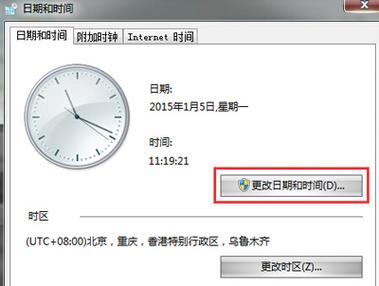
默认情况下,%DATE%的格式因Windows系统区域设置(Regional Settings)的不同而有所差异,在中文(简体,中国)系统上,它可能显示为2025/10/27 星期五,而在英文(美国)系统上则可能是Fri 10/27/2025,这种不一致性给脚本编写带来了挑战,格式化日期以适应脚本需求是首要步骤。
-
提取标准日期部分(年、月、日) 我们可以通过字符串截取的方式来获取年、月、日,以下是一个示例脚本,展示了如何在不同区域设置下尝试提取标准格式的年、月、日:
 (图片来源网络,侵删)
@echo off setlocal enabledelayedexpansion rem 尝试多种常见的日期格式进行分割 for /f "tokens=14 delims=/, " %%a in ("%DATE%") do ( set "year=%%c" set "month=%%a" set "day=%%b" rem 假设格式为 YYYY/MM/DD 或 MM/DD/YYYY 或 YYYYMMDD 等,根据实际情况调整tokens和delims rem 这里以常见的 MM/DD/YYYY 和 YYYY/MM/DD 为例进行简单判断,实际可能需要更复杂的逻辑 if "!year:~0,2!" gtr "31" ( rem 如果第一个token的年份部分看起来像年份(大于31),则可能是 YYYY/MM/DD 或 YYYYMMDD set "year=%%a" set "month=%%b" set "day=%%c" ) ) rem 补零处理,确保月和日是两位数 if "!month:~1!"=="" set "month=0!month!" if "!day:~1!"=="" set "day=0!day!" echo 格式化后的日期: !year!!month!!day! endlocal注意:上述方法在区域设置复杂时可能不够健壮,更可靠的方法是使用
wmic命令。 -
使用WMIC获取标准格式日期
WMIC (Windows Management Instrumentation Commandline)提供了一个更稳定、更标准的方式来获取日期和时间,不受系统区域设置的影响。@echo off setlocal enabledelayedexpansion for /f "tokens=14 delims=." %%a in ('wmic os get localdatetime /value ^| find "="') do ( if "%%a"=="LocalDateTime" ( set "datetime=%%b" ) ) rem 从LocalDateTime中提取年、月、日、时、分、秒 set "year=!datetime:~0,4!" set "month=!datetime:~4,2!" set "day=!datetime:~6,2!" set "hour=!datetime:~8,2!" set "minute=!datetime:~10,2!" set "second=!datetime:~12,2!" echo WMIC获取的日期: !year!!month!!day! echo WMIC获取的时间: !hour!:!minute!:!second! endlocalwmic方法返回的LocalDateTime格式为YYYYMMDDHHMMSS.ffffff,非常易于分割和处理,是批处理脚本中处理日期的推荐方法。
日期计算与比较
批处理脚本中直接进行日期计算(如加减天数、月份)较为复杂,通常需要借助第三方工具或通过巧妙的命令组合来实现,这里介绍一种基于wmic和日期运算的思路。
-
计算未来或过去的日期 虽然批处理本身没有内置的日期计算函数,但我们可以利用
wmic的datetime操作属性,结合一些数学运算(将日期转换为天数差再转换回来)。计算N天后的日期:
@echo off setlocal enabledelayedexpansion set "days_to_add=7" rem 设置要增加的天数 for /f "tokens=2 delims==" %%D in ('wmic os get localdatetime /value') do set "datetime=%%D" rem 将LocalDateTime转换为YYYYMMDD格式以便于理解(可选) set "current_date=!datetime:~0,4!!datetime:~4,2!!datetime:~6,2!" rem 计算新的LocalDateTime:当前时间戳 + days_to_add * 864000000000 (纳秒) set /a "new_datetime = !datetime! + !days_to_add! * 864000000000" rem 格式化新的日期 set "new_year=!new_datetime:~0,4!" set "new_month=!new_datetime:~4,2!" set "new_day=!new_datetime:~6,2!" echo 当前日期: !current_date! echo !days_to_add! 天后的日期: !new_year!!new_month!!new_day! endlocal注意:
wmic的datetime属性是以100纳秒为间隔的,所以一天的间隔是864000000000(246060*10^7),这种方法适用于简单的天数加减,对于月份或年份的计算,会更复杂,可能需要拆解日期,分别处理年、月、日,并考虑月份的天数差异和闰年。 -
日期比较 日期比较可以通过将日期转换为统一格式(如YYYYMMDD)的数字,然后进行数值比较来实现。
@echo off
setlocal enabledelayedexpansion
rem 获取两个日期(这里用当前日期和7天后的日期为例)
for /f "tokens=2 delims==" %%D in ('wmic os get localdatetime /value') do set "date1=%%D"
set /a "date2_timestamp = !date1! + 7 * 864000000000"
set "date2=!date2_timestamp:~0,8!" rem 取YYYYMMDD部分
set "date1=!date1:~0,8!"
echo 日期1 (YYYYMMDD): !date1!
echo 日期2 (YYYYMMDD): !date2!
if !date1! gtr !date2! (
    echo 日期1 晚于 日期2
) else if !date1! lss !date2! (
    echo 日期1 早于 日期2
) else (
    echo 日期1 等于 日期2
)
endlocal
在脚本中动态设置日期变量
虽然不能直接通过批处理命令修改系统日期(那需要管理员权限且通常不推荐在脚本中做),但我们可以根据逻辑动态生成日期字符串,并赋值给变量,供脚本后续使用,根据文件创建日期命名文件:
@echo off
setlocal enabledelayedexpansion
rem 假设我们要处理一个文件,并以其创建日期+当前时间重命名
set "source_file=example.txt"
for /f "tokens=12 delims= " %%a in ('dir /tc "%source_file%" ^| find "%source_file%"') do (
    set "file_date=%%a"
    set "file_time=%%b"
)
rem 格式化文件创建日期为YYYYMMDD
for /f "tokens=13 delims=/" %%a in ("!file_date!") do (
    set "file_year=%%c"
    set "file_month=%%a"
    set "file_day=%%b"
)
if "!file_month:~1!"=="" set "file_month=0!file_month!"
if "!file_day:~1!"=="" set "file_day=0!file_day!"
rem 获取当前时间(不含秒)
for /f "tokens=12 delims=: " %%a in ('time /t') do (
    set "current_time=%%a:%%b"
)
rem 构建新文件名
set "new_file=Backup_!file_year!!file_month!!file_day!_!current_time:.=!.txt"
echo 重命名 "!source_file!" 为 "!new_file!"
ren "!source_file!" "!new_file!"
endlocal
注意事项与最佳实践
- 区域设置:始终意识到
%DATE%和%TIME%的区域依赖性,对于需要跨区域运行的脚本,优先使用WMIC。 - 延迟变量扩展:在循环或嵌套条件语句中处理变量时,记得使用
setlocal enabledelayedexpansion和!var!语法。 - 错误处理:检查文件是否存在、命令是否执行成功等,增加脚本的健壮性。
- 可读性:对于复杂的日期处理逻辑,适当添加注释,或拆分为子程序/函数(如果脚本较长)。
- 测试:在不同日期(如月初、年末、闰年2月)和不同系统环境下充分测试脚本。
通过以上方法,您可以在Windows批处理脚本中灵活地获取、格式化、计算和比较日期,从而编写出更加强大和智能的自动化脚本,虽然批处理在日期处理方面不如现代编程语言便捷,但其结合系统命令的能力依然不容小觑。
常见问题解答(FAQ)
Q1: 为什么我的脚本在不同电脑上运行时,%DATE%的格式不一样?
A1: %DATE%的格式由Windows系统的“区域设置”中的“日期”格式决定,不同用户或不同语言版本的Windows系统,其默认日期格式可能不同(如YYYY/MM/DD、MM/DD/YYYY、DDMMYYYY等),直接依赖%DATE%的固定格式编写脚本会导致兼容性问题。解决方案是使用WMIC命令,它返回的日期时间格式是固定的,不受区域设置影响。
Q2: 如何在批处理脚本中获取“昨天”的日期?
A2: 获取昨天日期可以通过WMIC获取当前日期的LocalDateTime(格式为YYYYMMDDHHMMSS...),然后减去一天的纳秒数(864000000000),再提取日期部分,示例代码如下:
@echo off
setlocal enabledelayedexpansion
for /f "tokens=2 delims==" %%D in ('wmic os get localdatetime /value') do set "dt=%%D"
set /a "dt_yesterday = !dt!  864000000000"
echo 昨天日期: !dt_yesterday:~0,4!!dt_yesterday:~4,2!!dt_yesterday:~6,2!
endlocal
Q3: 批处理脚本中如何判断一个日期是否是周末?
A3: 可以先获取目标日期的星期几信息(通过WMIC或%DATE%),然后判断其数值,使用WMIC获取DayOfWeek(1=星期日,2=星期一,...,7=星期六):
@echo off
setlocal enabledelayedexpansion
set "target_date_yyyy=2025" rem 替换为目标年
set "target_date_mm=10"   rem 替换为目标月
set "target_date_dd=28"   rem 替换为目标日
rem 构造WMIC可查询的日期格式 (YYYYMMDDDD)
set "wmic_date=!target_date_yyyy!!target_date_mm!!target_date_dd!"
for /f "tokens=2 delims==" %%D in ('wmic path win32_localdatetime where "convertToDateTime('!wmic_date!T00:00:00.000000+000') = LocalDateTime" get DayOfWeek /value') do set "dow=%%D"
if "!dow!"=="1" echo !target_date_yyyy!!target_date_mm!!target_date_dd! 是星期日 (周末)
if "!dow!"=="7" echo !target_date_yyyy!!target_date_mm!!target_date_dd! 是星期六 (周末)
if "!dow!" gtr "1" if "!dow!" lss "7" echo !target_date_yyyy!!target_date_mm!!target_date_dd! 是工作日 (星期!dow!)
endlocal
注意:DayOfWeek的返回值可能因系统或WMIC版本略有差异,需实际测试。
Q4: 我可以在批处理脚本中直接修改系统日期吗?
A4: 可以,但不推荐,且需要管理员权限,可以使用date命令。
@echo off
rem 需要管理员权限
date 10272025
echo 系统日期已更改为 2025年10月27日
直接在脚本中修改系统日期可能会影响其他依赖系统时间的应用程序或计划任务,应谨慎使用,通常仅在特定维护场景下考虑。
Q5: 如何将日期格式化为“YYYY年MM月DD日”这样的中文格式? A5: 在获取到年、月、日的数字变量后,直接拼接即可,使用WMIC获取并格式化:
@echo off
setlocal enabledelayedexpansion
for /f "tokens=2 delims==" %%D in ('wmic os get localdatetime /value') do set "dt=%%D"
set "year=!dt:~0,4!"
set "month=!dt:~4,2!"
set "day=!dt:~6,2!"
echo 中文日期格式: !year!年!month!月!day!日
endlocal
标签: bat脚本精确设置系统日期命令 windows bat修改系统日期时间 bat脚本设置当前日期为指定日期





