
在Windows 7系统中,掌握解压命令不仅能提升文件处理的效率,还能在图形界面失效时提供可靠的备用方案,本文将深入解析Windows 7内置的命令行解压工具,涵盖核心语法、实用技巧及常见问题,助您从新手进阶为高效的技术用户。
Windows 7虽未直接提供类似Linux的tar或unzip命令,但可通过.cab文件格式和expand.exe工具实现基础解压功能,结合dism命令或第三方工具(如7Zip的命令行版),可解锁更强大的解压能力,以下是详细操作指南:
使用expand.exe解压.cab文件
expand.exe是Windows 7内置的核心解压工具,专门用于处理.cab压缩文件,其基本语法为:
expand [源文件路径] [目标路径] [f:文件名]
关键参数说明:
f:文件名:指定解压单个文件(如expand f:driver.cab C:\temp\driver.cab C:\output)。r:递归解压目录(适用于.cab包含子目录的情况)。
示例:
解压C:\temp\drivers.cab至C:\drivers目录:
expand C:\temp\drivers.cab C:\drivers r
利用dism命令解压.wim或.esd文件
Windows 7安装镜像(.wim或.esd)可通过部署映像服务和管理工具(DISM)解压:
dism /mountwim /wimfile:C:\install.wim /index:1 /mountdir:C:\mount
参数解析:
/mountwim:挂载模式(也可用/applyimage直接解压)。/index:1:指定镜像索引号(从1开始)。/mountdir:挂载目标目录。
解压完成后,需使用dism /unmountwim /mountdir:C:\mount /discard卸载。
集成7Zip命令行实现高级解压
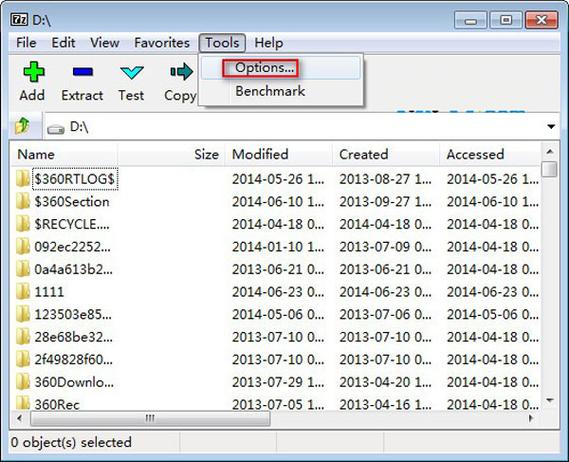
对于.zip、.rar等格式,需借助7Zip的命令行工具(7z.exe),首先安装7Zip,并将其路径添加到系统PATH变量中。
基础语法:
7z x [压缩文件] [o目标路径] [p密码]
常用选项:
x:完整解压(保留目录结构)。o::指定输出目录(注意o后需加冒号)。p:解压加密文件(如7z x encrypted.zip p123456)。
示例:
解压C:\archive.zip至D:\unzipped:
7z x C:\archive.zip oD:\unzipped
批量解压与自动化脚本
若需批量处理多个文件,可结合for循环编写批处理脚本(.bat):
@echo off
for %%f in (C:\temp\*.zip) do (
    7z x "%%f" oD:\output
)
将上述脚本保存为unzip_all.bat,双击即可自动解压C:\temp下的所有.zip文件。
权限与路径问题处理
在执行解压命令时,若遇到“拒绝访问”错误,需确保:
- 以管理员身份运行命令提示符(右键cmd.exe选择“以管理员身份运行”)。
- 目标目录未被其他程序占用(如文件资源管理器)。
- 路径中不含中文字符(部分命令行工具对中文支持不佳)。
常见问题解答(FAQ)
Q1:为什么expand.exe无法解压.zip文件?
A:expand.exe仅支持.cab格式,需使用7Zip等第三方工具处理.zip文件。
Q2:如何通过命令行解压加密的.rar文件?
A:使用7Zip的7z x encrypted.rar p密码,需提前安装7Zip并配置环境变量。
Q3:解压时提示“文件不存在”,但路径正确?
A:检查路径中的空格或特殊字符,建议用引号包裹路径(如"C:\My Files\archive.zip")。
Q4:能否在脚本中静默解压(不显示进度)?
A:7Zip支持y参数(自动确认所有提示),例如7z x archive.zip y。
通过掌握以上命令,您可灵活应对Windows 7中的各种解压需求,无论是日常维护还是系统部署,都能显著提升工作效率。
标签: Windows 7解压命令大全 Windows 7系统解压命令技巧 Windows 7命令行解压文件方法





