
Windows 2003修复安装:挽救系统崩溃的终极指南,从准备工作到实操步骤,详解如何通过修复安装保留数据与设置,快速恢复服务器稳定运行,本文适合IT运维人员参考,涵盖修复安装的核心要点与注意事项,助您高效解决系统故障。
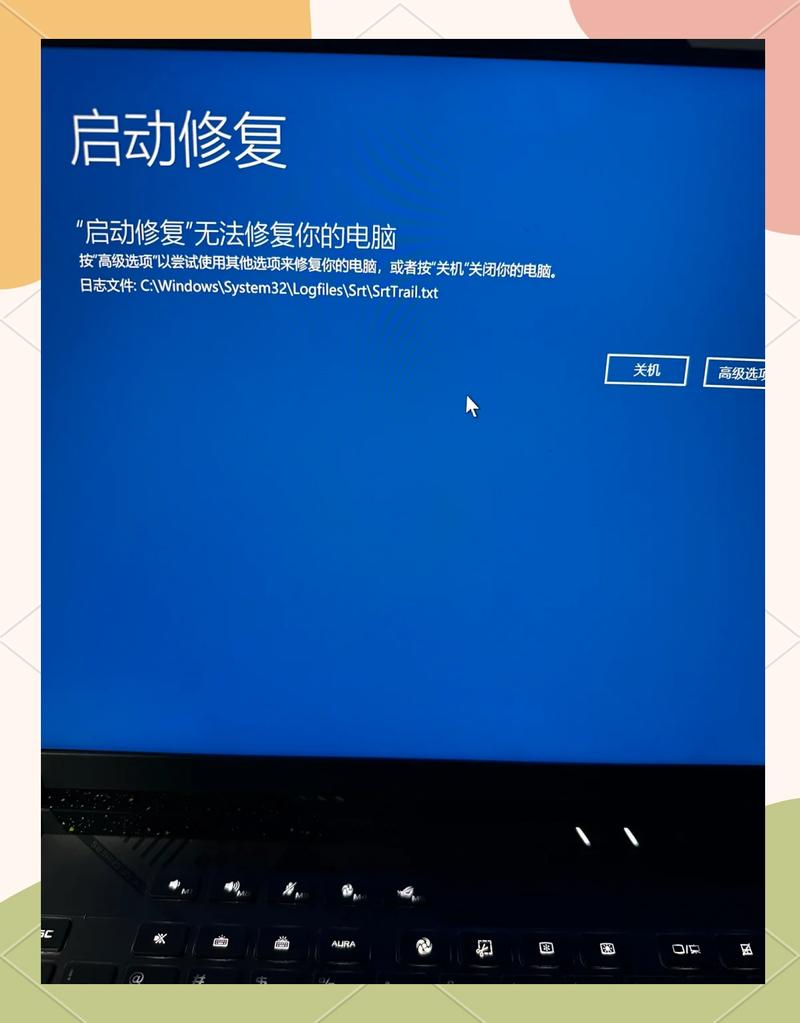
Windows Server 2003作为经典的企业级操作系统,至今仍部分应用于遗留系统中,当系统出现蓝屏、启动失败或关键文件损坏时,修复安装(也称为“升级安装”)是一种在不删除个人数据和应用程序的情况下恢复系统稳定性的有效方法,与全新安装不同,修复安装会保留现有的配置、文件和程序,同时替换损坏的系统文件,是IT人员应对突发故障的首选方案。
修复安装前的准备工作
- 备份数据:尽管修复安装通常不会删除用户数据,但强烈建议提前备份重要文件,以防意外发生。
- 确认安装介质:确保拥有原版Windows 2003安装光盘或ISO镜像,并验证其完整性。
- 记录账户信息:提前记下管理员密码和网络配置,避免安装后无法登录。
- 驱动程序与补丁:准备好后续可能需要的硬件驱动和系统补丁,确保修复后能快速完善环境。
修复安装的详细步骤
-
启动安装程序
将Windows 2003安装光盘放入光驱,或通过USB启动盘引导,当屏幕出现“Press any key to boot from CD……”时,按任意键启动安装程序。 -
进入安装界面
加载必要的文件后,选择“现在安装Windows”,并同意许可协议。 -
选择修复模式
在“安装类型”选项中,选择“升级(推荐)”,这一步是修复安装的核心,系统会自动检测现有安装并保留数据。 (图片来源网络,侵删)
 -
等待文件复制与配置
安装程序会复制文件并重新配置系统,此过程可能需要3060分钟,请耐心等待,避免中途断电或强制重启。 -
完成安装并重启
系统会自动重启数次,最后进入桌面,检查设备管理器中是否有未知设备,并安装缺失的驱动程序。
修复安装后的优化与验证
- 更新系统补丁:通过Windows Update安装最新补丁,修复安全漏洞。
- 检查系统日志:查看“事件查看器”中的错误日志,确保无残留问题。
- 测试关键服务:验证网络、打印共享及应用程序是否正常运行。
常见问题解答(FAQ)
Q1:修复安装会删除我的文件吗?
A:通常不会,但强烈建议提前备份,以防安装过程中出现意外。
Q2:修复安装后无法启动怎么办?
A:尝试进入“安全模式”,或使用“最后一次正确的配置”选项,若仍失败,可能需要手动修复引导文件。
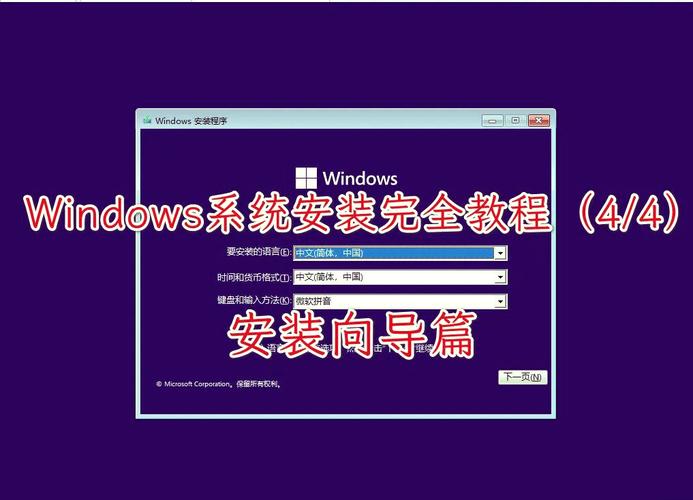
Q3:修复安装需要多长时间?
A:根据硬件性能,通常为12小时,包括后续驱动和补丁的安装。
Q4:修复安装和系统还原有何区别?
A:修复安装是重装系统文件,而系统还原是回滚到之前的系统状态,前者适用于严重损坏的系统,后者适用于软件故障。
通过以上步骤,您可以高效完成Windows 2003的修复安装,最大限度减少业务中断,如遇复杂问题,建议结合日志分析或寻求专业技术支持。
标签: Windows 2003修复安装教程 Windows 2003系统修复步骤 Windows 2003修复安装方法





