
Windows启动流程详解
Windows启动过程是一个复杂而精密的系统操作,涉及多个阶段和组件的协同工作,了解这一过程有助于用户排查启动问题,优化系统性能,本文将详细解析Windows从开机到进入桌面的完整启动流程,涵盖固件启动、引导加载、内核初始化以及用户登录等关键环节。
固件启动:BIOS与UEFI的作用
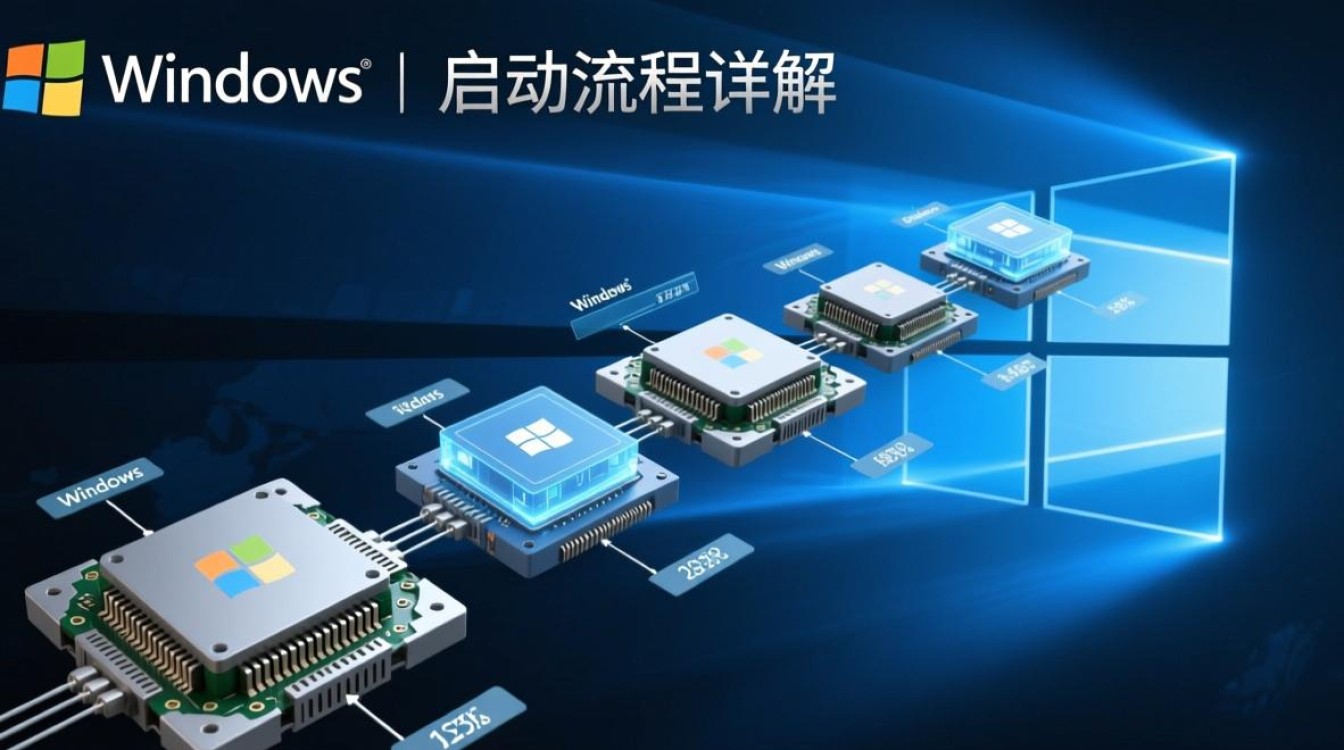
当计算机按下电源按钮后,首先运行的是存储在主板固件中的程序,传统BIOS或现代UEFI,这一阶段的主要任务是初始化硬件设备,如CPU、内存、存储设备等,并查找可引导的存储设备,BIOS通过预设的启动顺序(如硬盘、U盘、网络)寻找引导扇区,而UEFI则提供了更高效的启动机制和图形化界面,支持安全启动等功能,有效防止恶意软件在系统启动前加载。
引导加载:MBR与GPT的区别
固件找到引导设备后,会读取存储设备的前512字节(主引导记录MBR)或更现代的GUID分区表(GPT),MBR是传统的分区方案,支持最大2TB的硬盘和4个主分区,而GPT支持更大的容量和无限数量的分区,并提供了冗余备份机制,提高了数据安全性,引导加载程序(如Windows Boot Manager)随后接管系统,加载启动配置数据(BCD),这是Windows启动的核心配置文件,定义了启动选项和参数。
内核初始化:从ntoskrnl.exe到系统服务
内核初始化阶段是Windows启动的核心环节,系统首先加载Windows内核文件(ntoskrnl.exe)和硬件抽象层(HAL),这两者共同管理硬件资源,随后,系统会加载关键驱动程序,如存储控制器、显卡驱动等,确保硬件与操作系统的兼容性,Windows会启动会话管理器(smss.exe),负责创建系统环境子系统和用户模式进程,这一阶段还会加载注册表配置,初始化系统服务,并通过Winlogon.exe启动用户登录界面。
用户登录:从欢迎界面到桌面
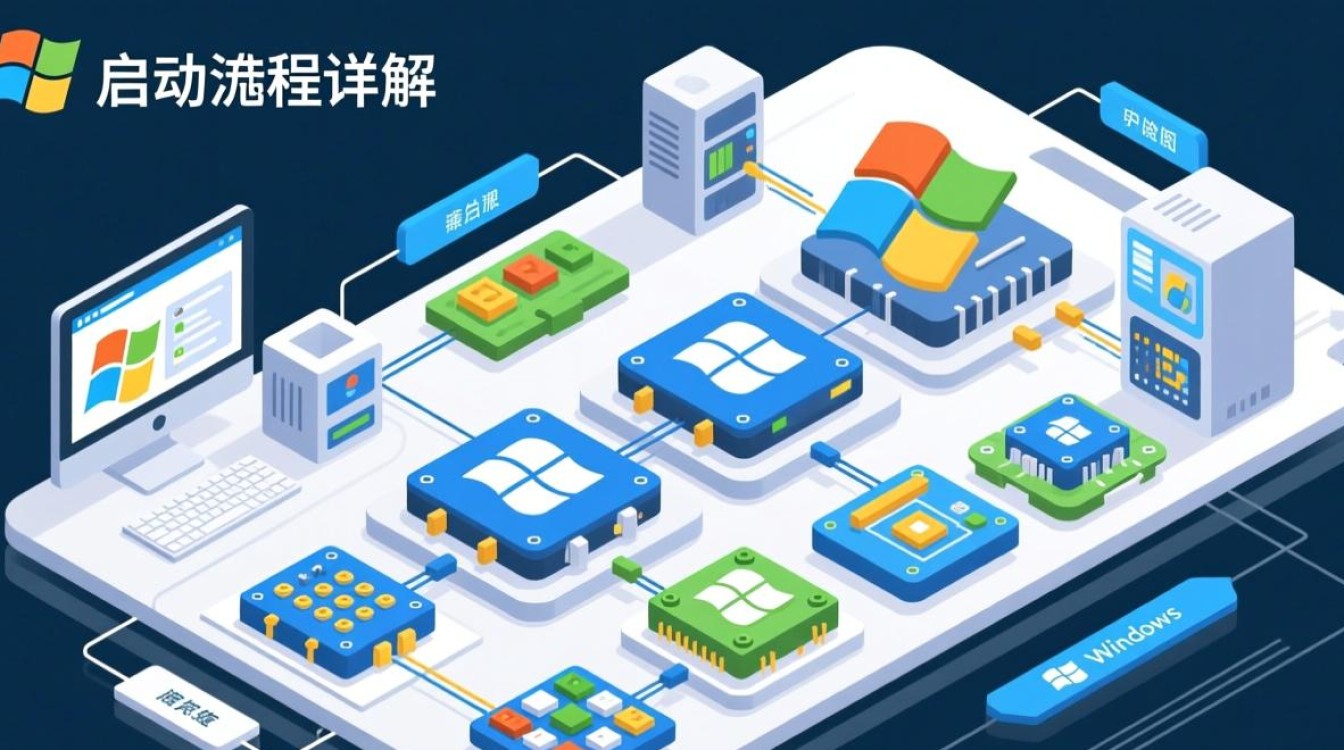
当内核和系统服务初始化完成后,Windows会显示登录界面,支持本地账户、Microsoft账户或Windows Hello等登录方式,用户输入凭据后,系统会验证身份并加载用户配置文件,包括桌面设置、网络连接和个人应用程序,随后,Windows启动管理器(svchost.exe)会加载非关键服务和后台程序,最终显示用户桌面,完成整个启动流程。
优化启动性能的实用建议
为了加快Windows启动速度,用户可以采取多种措施,通过任务管理器禁用不必要的启动程序,减少后台应用的数量;定期清理磁盘碎片和临时文件,保持系统高效运行;更新驱动程序和系统补丁,确保硬件兼容性;或使用固态硬盘(SSD)替代传统机械硬盘(HDD),显著提升启动速度。
常见启动问题及解决方案
Windows启动过程中可能会遇到各种问题,如蓝屏错误、黑屏或无限重启等,这些问题通常由驱动冲突、系统文件损坏或引导配置错误引起,用户可以通过安全模式启动系统,使用系统还原或命令提示符工具(如sfc /scannow)修复损坏的文件,对于更复杂的问题,可能需要重置系统或重新安装Windows。
相关问答FAQs
如何进入Windows安全模式?
进入安全模式的方法因Windows版本而异,在Windows 10和11中,用户可以在登录界面按住Shift键点击“重启”,或通过设置中的“恢复选项”访问高级启动界面,选择“启动设置”并按F4键进入安全模式,在Windows 7中,可在开机时反复按F8键选择安全模式。
启动时出现“BOOTMGR is missing”错误如何解决?
此错误通常表示引导管理器文件丢失或损坏,解决方案包括:通过Windows安装介质启动并使用命令提示符修复引导(如bootrec /fixboot);检查硬盘连接是否松动;或重建BCD(引导配置数据),如果问题持续,可能需要重新安装Windows。





