
Windows电脑连不上AirPods是许多用户可能遇到的问题,这种情况可能由多种因素导致,包括设备兼容性、连接设置、蓝牙状态或系统故障等,要解决这个问题,用户需要逐步排查可能的原因,并采取相应的解决措施,以下将从常见原因、排查步骤和解决方案三个方面进行详细说明,帮助用户顺利连接AirPods与Windows电脑。
检查蓝牙功能与设备兼容性
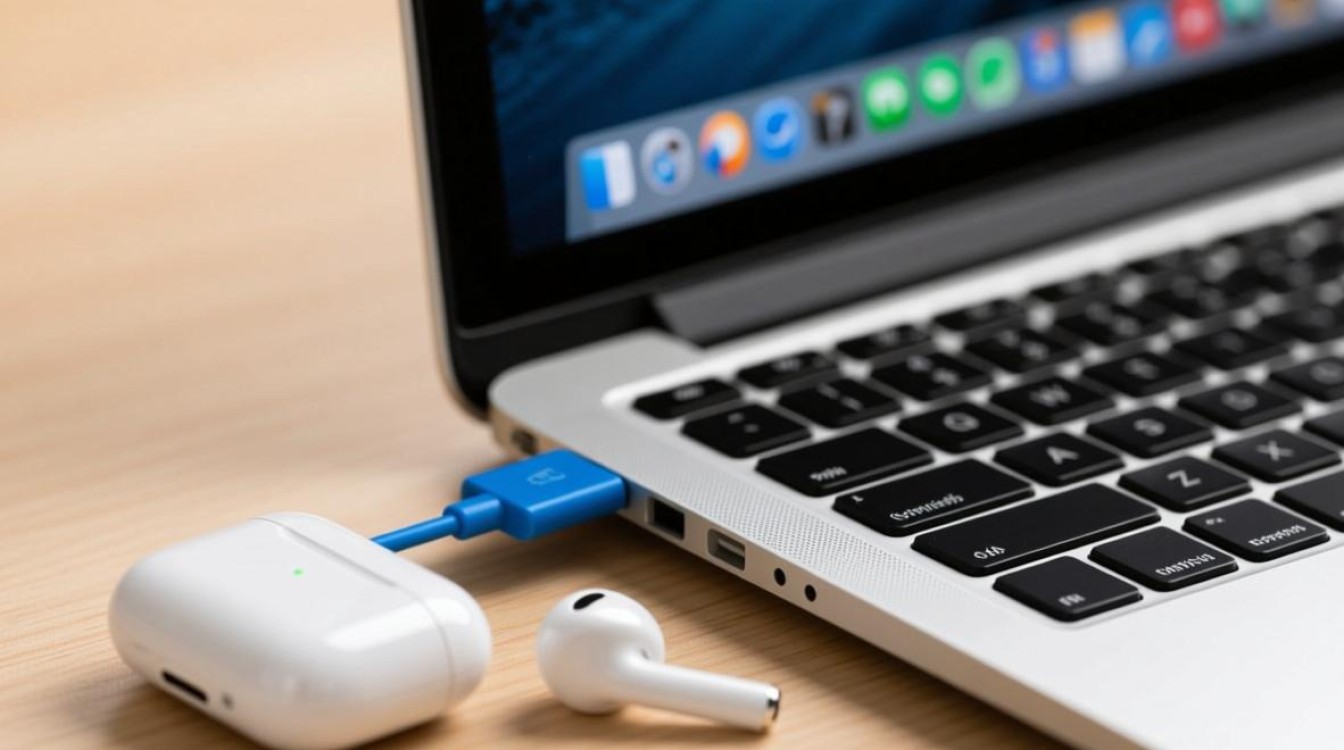
确保Windows电脑的蓝牙功能已启用,进入“设置”>“蓝牙和其他设备”,确认蓝牙开关处于打开状态,如果蓝牙未开启,点击开关启用并等待几秒钟让设备加载,检查AirPods是否与Windows电脑兼容,虽然AirPods主要设计用于苹果设备,但它们也支持蓝牙连接,因此理论上可以与任何支持蓝牙的Windows设备配对,部分旧款Windows电脑可能存在蓝牙版本过低的问题,建议通过设备管理器查看蓝牙驱动版本,确保其支持低功耗蓝牙(BLE)技术。
确认AirPods的电量与配对状态
AirPods电量不足可能导致无法连接或连接不稳定,将AirPods放入充电盒,观察指示灯状态:绿色表示电量充足,黄色表示电量较低,红色则表示电量严重不足,确保AirPods和充电盒均有足够电量后,尝试重新配对,检查AirPods是否已与其他设备(如iPhone或iPad)连接,如果AirPods处于多设备连接状态,可能会导致与Windows电脑的配对失败,建议断开AirPods与其他设备的连接,或将AirPods从其他设备的蓝牙列表中移除后再尝试连接。
重置AirPods与电脑蓝牙
如果初步检查后问题仍未解决,可以尝试重置AirPods,将AirPods放入充电盒,盖上盖子后等待30秒,然后打开盖子并按住充电盒背面的按钮,直到指示灯闪烁白色(表示进入配对模式),在Windows电脑上点击“添加蓝牙或其他设备”,选择“蓝牙”,并从设备列表中选择AirPods进行配对,如果重置AirPods无效,可以尝试重置电脑的蓝牙功能,进入“设置”>“蓝牙和其他设备”,点击“设备管理器”,展开“蓝牙”选项,右键点击蓝牙适配器并选择“禁用设备”,等待几秒后重新启用,也可以通过“服务”中重启蓝牙支持服务(Bluetooth Support Service)来解决问题。
更新系统与驱动程序
过时的系统或驱动程序可能导致兼容性问题,建议检查Windows系统是否有可用更新,进入“设置”>“更新和安全”>“Windows更新”,点击“检查更新”并安装所有可用补丁,更新蓝牙驱动程序,可以通过设备管理器手动更新:右键点击蓝牙适配器,选择“更新驱动程序”,然后选择“自动搜索更新的驱动程序软件”,如果自动更新失败,可以访问电脑制造商或蓝牙适配器芯片(如Intel、Realtek)的官方网站,下载最新驱动程序并手动安装。
检查第三方软件干扰
某些第三方软件可能会干扰蓝牙连接,尤其是安全软件或虚拟化工具,尝试暂时禁用防火墙、杀毒软件或其他可能影响蓝牙功能的程序,然后重新连接AirPods,如果问题解决,说明是软件冲突所致,可以调整相关软件的设置或更换替代程序,避免在连接过程中同时使用多个蓝牙设备,以免造成信号干扰。
其他可能的解决方案
如果以上方法均无效,可以尝试以下步骤:1. 重启Windows电脑和AirPods,简单重启往往能解决临时性故障;2. 检查AirPods固件是否为最新版本,虽然Windows无法直接更新AirPods固件,但可以通过iPhone或iPad更新后再连接电脑;3. 尝试将AirPods连接到其他Windows设备,以排除电脑硬件故障的可能性;4. 如果问题持续存在,可能需要联系Apple或电脑制造商的技术支持,进一步排查硬件故障。
相关问答FAQs
Q1: 为什么我的AirPods可以连接iPhone,但无法连接Windows电脑?
A1: 这可能是由于AirPods与iPhone的配对记录优先级较高,导致Windows电脑无法识别,建议在iPhone上断开AirPods的连接,或将AirPods重置后重新尝试与Windows电脑配对,检查Windows电脑的蓝牙驱动是否为最新版本,并确保AirPods处于配对模式。
Q2: 连接AirPods后声音断断续续,如何解决?
A2: 声音断断续续通常由信号干扰或距离过远导致,尝试将AirPods与电脑的距离缩短,并远离其他电子设备(如Wi-Fi路由器或微波炉),检查AirPods电量是否充足,并更新电脑的蓝牙驱动程序,如果问题依旧,可以尝试重置AirPods或电脑的蓝牙功能。





