
:探索Windows环境下Django开发的完整指南!从环境搭建到项目部署,本文提供详细步骤与深度解析,助你高效构建Web应用,附赠实用技巧与常见问题解答,适合初学者与进阶开发者。

在Windows操作系统上进行Django开发是许多开发者的选择,尽管Linux和macOS在Web开发领域更为流行,但Windows凭借其广泛的用户基础和兼容性,依然是许多开发者的首选平台,本文将详细介绍如何在Windows上搭建Django开发环境、创建项目、配置数据库以及部署应用,帮助你高效掌握Django开发的核心技能。
环境准备:安装Python与虚拟环境
Django是基于Python的Web框架,因此首先需要确保系统已安装Python,建议从Python官网(python.org)下载最新稳定版(推荐3.8+),并在安装时勾选“Add Python to PATH”选项,以便在命令行中直接调用Python。
安装完成后,打开命令提示符(CMD)或PowerShell,输入以下命令验证Python是否安装成功:
python version
推荐使用虚拟环境来隔离项目依赖,通过以下命令创建并激活虚拟环境:
python m venv venv
.\venv\Scripts\activate
激活后,命令行前缀会显示(venv),表示当前环境已隔离。
安装Django与创建项目
在虚拟环境中,使用pip安装Django:
pip install django
安装完成后,通过以下命令创建Django项目:
djangoadmin startproject myproject
cd myproject
项目目录结构如下:
myproject/
├── manage.py
└── myproject/
    ├── __init__.py
    ├── settings.py
    ├── urls.py
    └── wsgi.py
运行开发服务器以验证安装:
python manage.py runserver
访问 http://127.0.0.1:8000/,若看到Django欢迎页面,则说明环境配置成功。
数据库配置与迁移
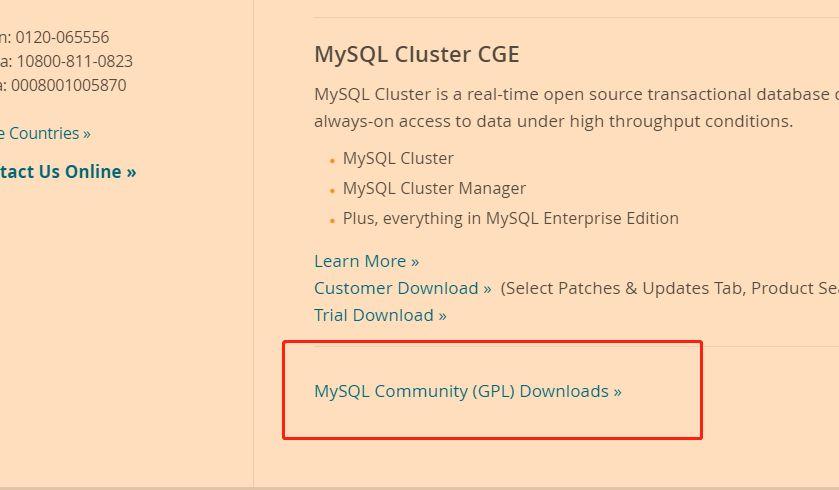
Django默认使用SQLite数据库,适合开发阶段,若需使用MySQL或PostgreSQL,需安装相应数据库连接库(如mysqlclient或psycopg2)并修改settings.py中的数据库配置:
DATABASES = {
    'default': {
        'ENGINE': 'django.db.backends.mysql',
        'NAME': 'mydatabase',
        'USER': 'myuser',
        'PASSWORD': 'mypassword',
        'HOST': 'localhost',
        'PORT': '3306',
    }
}
执行数据库迁移命令:
python manage.py makemigrations
python manage.py migrate
创建应用与视图开发
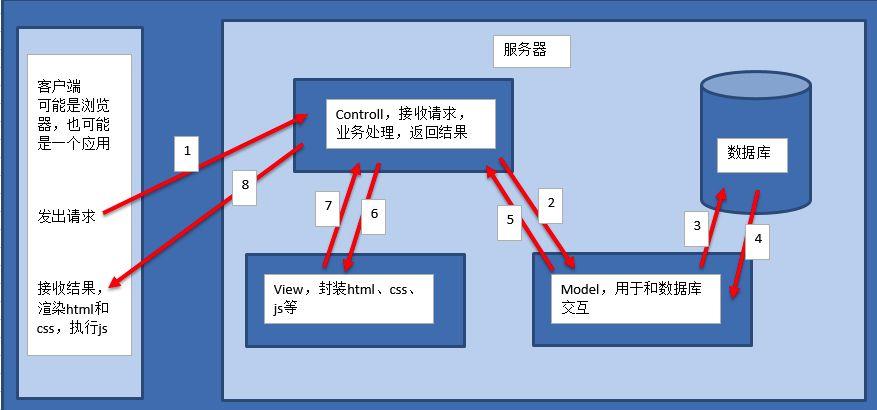
Django采用MTV(ModelTemplateView)架构模式,通过以下命令创建应用:
python manage.py startapp myapp
在myapp/views.py中编写视图函数:
from django.http import HttpResponse
def home(request):
    return HttpResponse("Hello, Django!")
配置URL路由,修改myproject/urls.py:
from django.contrib import admin
from django.urls import path
from myapp.views import home
urlpatterns = [
    path('admin/', admin.site.urls),
    path('', home),
]
静态文件与模板管理
Django默认将静态文件(CSS、JS、图片等)放在static目录下,模板文件放在templates目录下,在settings.py中配置:
STATIC_URL = '/static/'
STATICFILES_DIRS = [BASE_DIR / 'static']
TEMPLATES = [
    {
        'BACKEND': 'django.template.backends.django.DjangoTemplates',
        'DIRS': [BASE_DIR / 'templates'],
        # ...
    },
]
部署与生产环境配置
开发阶段使用Django自带的开发服务器即可,但生产环境需使用WSGI服务器(如Gunicorn或uWSGI)搭配反向代理(如Nginx),以Gunicorn为例:
- 安装Gunicorn:
pip install gunicorn
- 启动Gunicorn:
gunicorn myproject.wsgi:application
需在settings.py中关闭调试模式并配置允许的主机:
DEBUG = False
ALLOWED_HOSTS = ['yourdomain.com', '127.0.0.1']
常见问题解答(FAQ)
Q1: 在Windows上安装Django时遇到“pip不是内部或外部命令”错误怎么办?
A1: 检查Python安装时是否勾选“Add Python to PATH”,或手动将Python的Scripts目录添加到系统环境变量中。
Q2: Django项目运行时提示“DisallowedHost”错误?
A2: 在settings.py中设置ALLOWED_HOSTS,添加允许访问的域名或IP地址。
Q3: 如何在Windows上使用Django连接MySQL数据库?
A3: 安装mysqlclient库(pip install mysqlclient),并在settings.py中配置数据库连接参数。
Q4: Django项目部署后静态文件无法加载?
A4: 确保生产环境中配置了静态文件收集(python manage.py collectstatic),并在Web服务器(如Nginx)中正确映射静态文件路径。
通过以上步骤,你已掌握在Windows上使用Django开发Web应用的核心流程,无论是构建个人博客还是企业级系统,Django的高效性和扩展性都能为你提供强大支持,持续实践,探索更多高级功能,如REST API开发或缓存优化,进一步提升开发能力!
标签: Windows Django教程PDF下载 Windows系统Django入门PDF教程 Windows平台Django开发PDF资源





