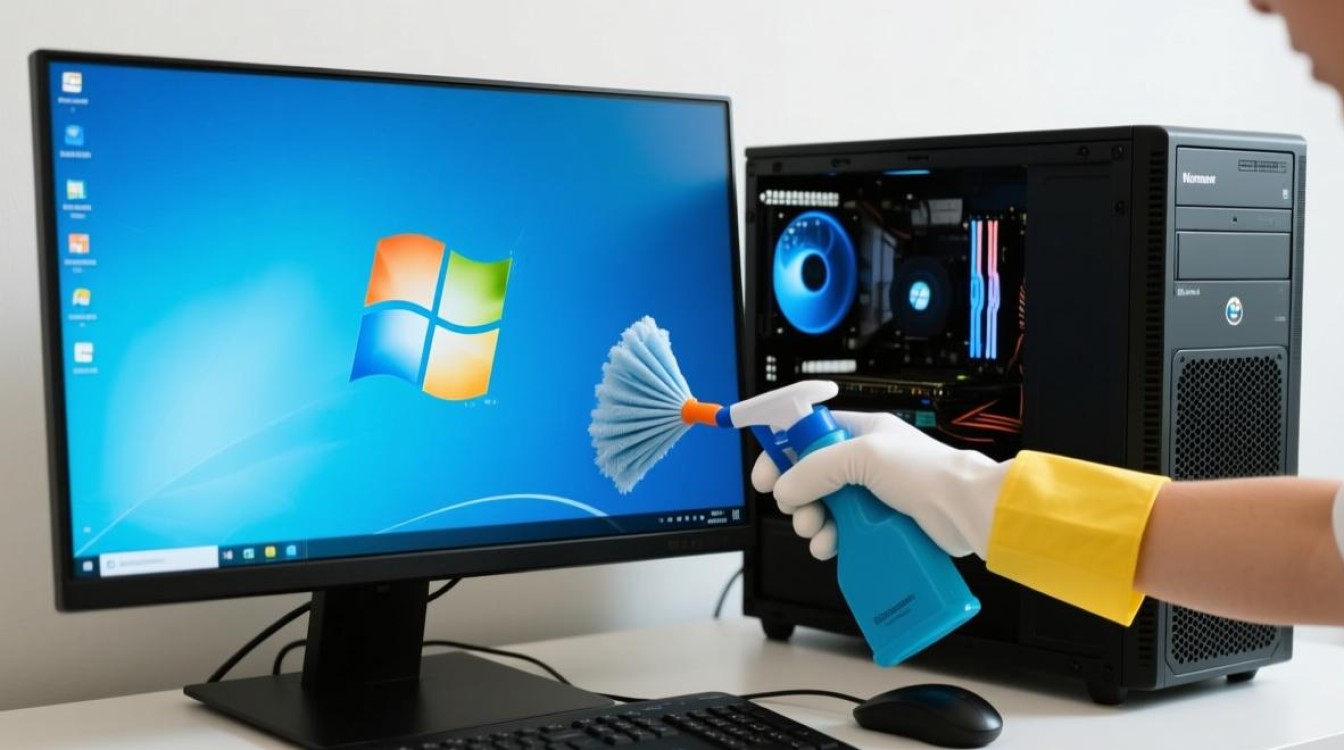
电脑配置与Windows系统清理的重要性
电脑配置和系统清理是维持设备高效运行的关键,合理的硬件配置能确保电脑流畅处理各项任务,而定期清理Windows系统则能释放资源、提升性能,无论是日常办公还是游戏娱乐,优化配置与清理系统都能延长设备寿命,避免卡顿、死机等问题。
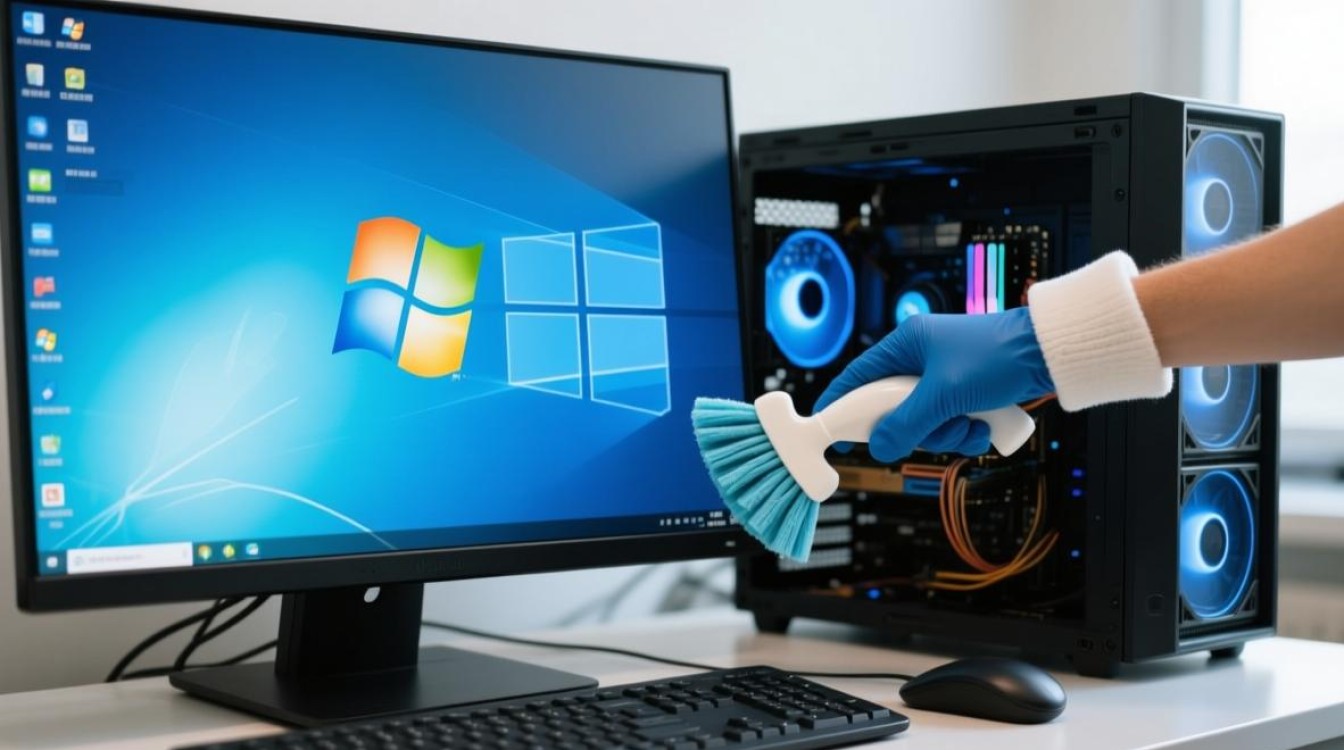
如何优化电脑配置
优化电脑配置需从硬件和软件两方面入手,硬件方面,应根据需求选择合适的CPU、内存、硬盘和显卡,设计类工作需高性能CPU和大容量内存,而游戏玩家则优先考虑显卡性能,软件方面,关闭不必要的开机启动项,避免后台程序占用资源,定期更新驱动程序和操作系统,也能确保硬件与系统兼容性最佳。
Windows系统清理的实用方法
Windows系统清理主要包括磁盘清理、卸载无用程序和清理临时文件,磁盘清理工具可自动删除系统生成的临时文件和回收站内容,释放存储空间,对于不再使用的软件,建议通过“设置”中的“应用”彻底卸载,避免残留文件拖慢系统,定期运行磁盘碎片整理(针对机械硬盘),或优化SSD(固态硬盘)的写入性能,也能提升系统响应速度。
注册表与启动项管理
注册表是Windows系统的核心数据库,但错误的修改可能导致系统崩溃,建议非专业用户避免手动编辑注册表,而是借助专业工具清理冗余项,启动项管理同样重要,通过任务管理器禁用不必要的自启程序,能显著缩短开机时间并减少后台资源占用。
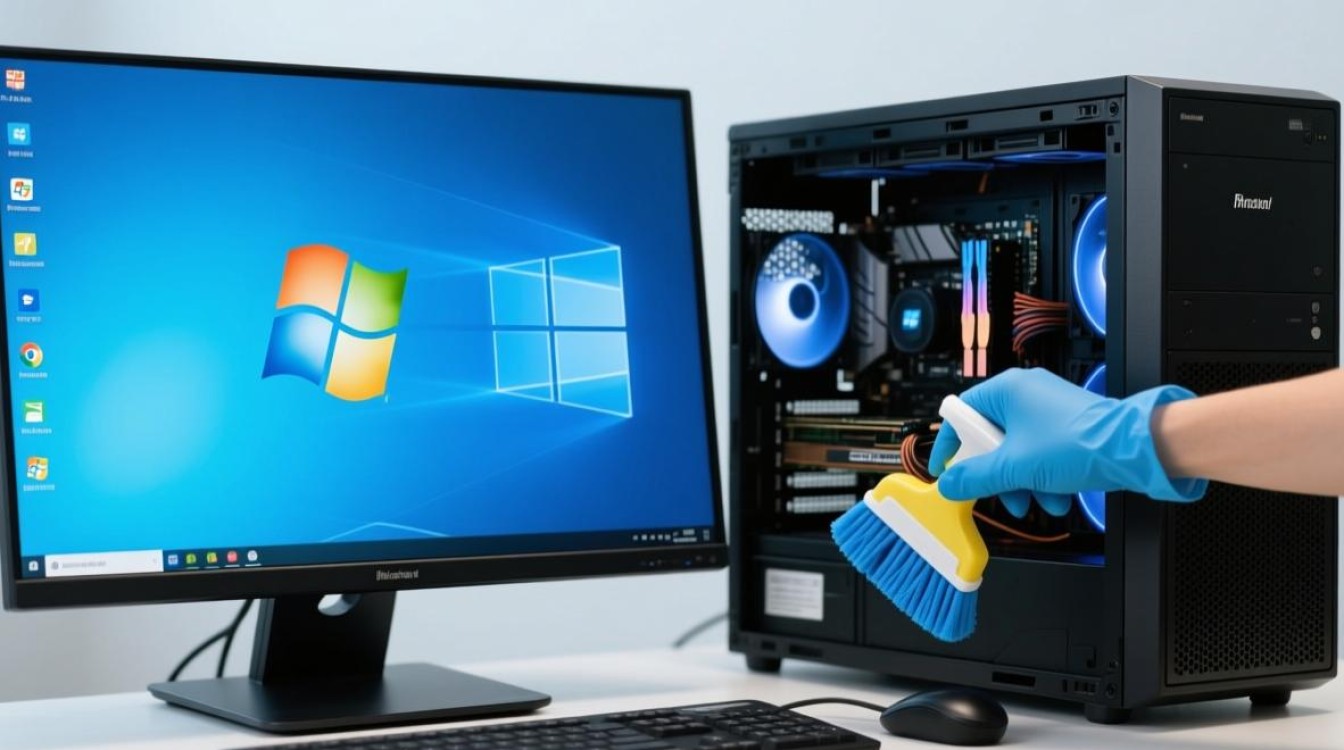
系统维护与习惯养成
良好的使用习惯是保持系统高效的长期保障,避免下载来源不明的文件,减少恶意软件风险;定期使用Windows Defender或第三方杀毒软件扫描系统;设置自动更新,及时修复安全漏洞,重要文件定期备份至云端或外部硬盘,防止数据丢失。
相关问答FAQs
Q1:如何判断电脑配置是否需要升级?
A1:若电脑运行多任务时频繁卡顿、游戏帧数过低,或开机时间超过1分钟,可能需要升级硬件,可通过任务管理器查看CPU、内存占用率,若长期高于80%,说明配置不足,优先升级内存和固态硬盘,性价比最高。
Q2:Windows清理后系统仍卡顿,怎么办?
A2:若清理后问题依旧,可能是系统文件损坏或硬件故障,可运行“系统文件检查器”(命令提示符输入sfc /scannow)修复文件,若无效,建议备份数据后重装系统,硬件方面,检查硬盘健康状态(如使用CrystalDiskInfo),或更换老化部件。