
Windows Hello 识别慢?别让繁琐的解锁拖慢你的工作效率!作为日常高频使用的生物识别功能,Windows Hello 的响应速度直接影响使用体验,本文将从硬件配置、系统设置、驱动更新到隐私策略等多个维度,深入剖析导致 Windows Hello 识别缓慢的潜在原因,并提供一套系统性的优化方案,帮助你找回秒速解锁的流畅体验。
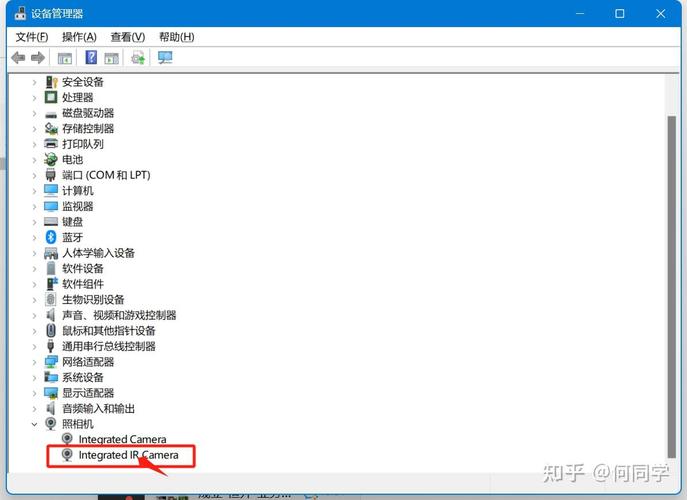
Windows Hello 依赖生物传感器(如红外摄像头或指纹读取器)捕获并验证用户特征,识别速度受多重因素影响,硬件性能是基础,如果你的设备搭载的是低分辨率红外摄像头或老旧的指纹传感器,其捕获精度和处理能力可能不足,导致识别延迟。处理器性能和内存占用也不容忽视——当系统资源被高负载任务占用时,Hello 的后台处理进程可能因资源竞争而响应迟钝。
系统设置方面,某些默认配置可能无意中拖慢识别速度。Windows 隐私设置中是否启用了“让应用访问你的相机”或“允许 Windows Hello 使用此设备”?如果权限受限,传感器可能无法正常初始化。电源计划的设置也会影响硬件响应速度,选择“平衡”或“高性能”模式而非“节能”模式,可确保传感器在需要时立即激活,而非因节能策略进入低功耗状态。
驱动程序是连接硬件与系统的关键桥梁,过时或损坏的传感器驱动是 Hello 识别慢的常见元凶,建议通过设备管理器或厂商官网下载最新驱动,尤其是红外摄像头驱动和生物识别驱动,部分品牌(如 Intel、Realtek)还会提供专门的传感器校准工具,运行后可优化传感器参数,提升识别准确率和速度。
系统文件损坏或后台服务冲突也可能导致问题,运行 sfc /scannow 命令检查并修复系统文件,或通过“设置”>“更新和安全”>“疑难解答”运行“Windows Hello 疑难解答”工具,自动检测并修复常见配置错误。第三方安全软件有时会拦截生物识别服务的权限请求,尝试暂时禁用此类软件,观察识别速度是否恢复。
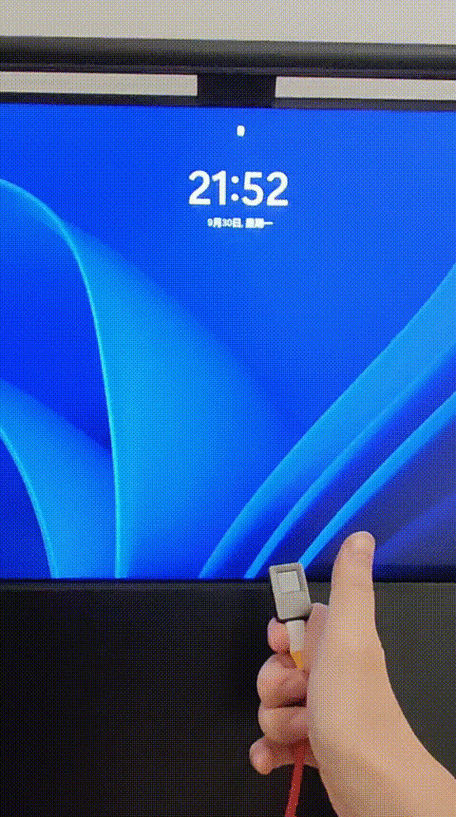
对于使用面部识别的用户,环境光线和面部遮挡是容易被忽视的因素,确保摄像头未被遮挡,避免在强光或逆光环境下使用,这些干扰会迫使传感器多次尝试捕获特征,从而延长识别时间,对于指纹识别,定期清洁传感器表面,确保手指干燥无污渍,也能显著提升响应速度。
如果上述方法均无效,可能是硬件本身老化或故障,联系设备厂商进行硬件检测或更换传感器,可能是彻底解决问题的最终方案,通过以上步骤,大多数 Windows Hello 识别慢的问题都能得到有效改善,让科技真正为高效生活服务。
常见问题解答(FAQ)
-
Q: 为什么我的 Windows Hello 突然变慢了?
A: 可能的原因包括系统更新后驱动不兼容、后台程序占用资源、传感器被遮挡或隐私设置变更,建议检查驱动更新并关闭无关后台程序。 (图片来源网络,侵删)
 -
Q: 清理摄像头或指纹传感器有用吗?
A: 有用,灰尘、油污或指纹会干扰传感器捕获特征,定期清洁可提升识别速度和准确率。 -
Q: 重置 Windows Hello 会丢失数据吗?
A: 不会,重置仅删除已注册的面部或指纹数据,不会影响其他文件,重置后需重新录入生物信息。 -
Q: 老旧设备能否通过升级硬件改善 Hello 速度?
A: 部分设备支持更换更高规格的传感器(如 3D 摄像头),但需确认主板兼容性,建议咨询厂商技术支持。 -
Q: 开启“快速启动”会影响 Windows Hello 吗?
A: 可能会,快速启动会跳过部分硬件初始化步骤,可能导致传感器延迟,尝试关闭快速启动(电源选项 > 选择电源按钮的功能 > 更改当前不可用的设置)。
标签: Windows Hello 识别慢怎么办 Windows Hello 面部识别速度优化 Windows Hello 登录卡顿解决方法





