Windows图标排列更改是许多用户日常使用电脑时经常需要进行的操作,无论是为了追求个性化的桌面布局,还是为了提高文件管理的效率,掌握这一技能都能让使用体验更加舒适,本文将详细介绍Windows系统中更改图标排列的方法、相关设置以及一些实用技巧,帮助用户轻松打造整洁有序的桌面。
桌面图标排列的基础操作
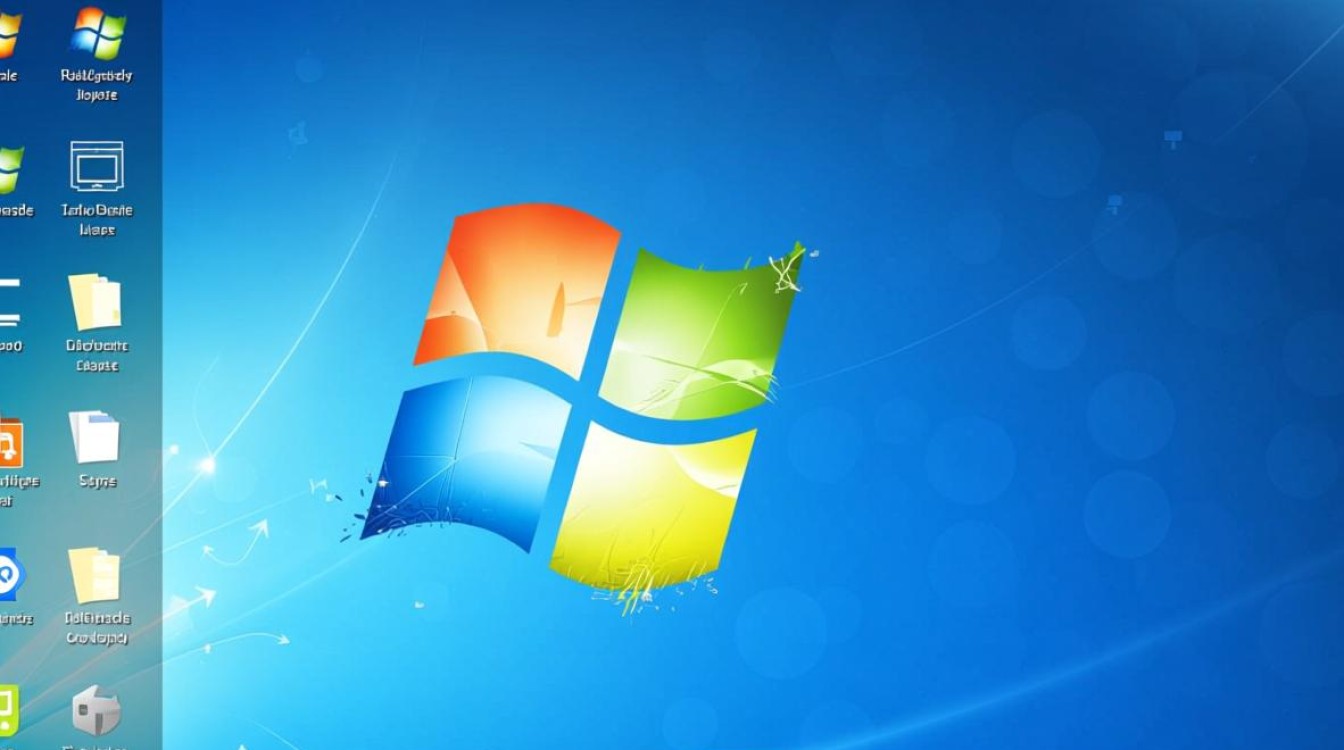
在Windows系统中,桌面图标的排列方式主要取决于用户的设置,默认情况下,系统会根据“自动排列图标”和“对齐到网格”这两个选项来管理图标位置,如果用户希望手动调整图标位置,首先需要关闭“自动排列图标”功能,具体操作方法为:在桌面空白处单击鼠标右键,在弹出的菜单中依次选择“查看”选项,取消勾选“自动排列图标”和“对齐到网格”选项,完成这一步后,用户就可以自由拖动桌面图标到任意位置,系统将不再自动对齐或排列图标。
需要注意的是,当用户关闭“自动排列图标”后,如果新增或删除了桌面图标,系统不会自动调整已有图标的位置,这可能导致桌面看起来有些杂乱,如果用户希望图标始终保持整齐,建议定期手动整理或重新开启自动排列功能,Windows还提供了“将图标与网格对齐”的选项,即使关闭了自动排列,用户拖动图标时仍会吸附到网格线上,这有助于保持图标的相对整齐。
通过文件夹选项自定义图标排列
除了桌面图标外,Windows资源管理器中的文件和文件夹图标也可以进行排列调整,用户可以通过“文件夹选项”来设置图标的排列方式,以满足不同的浏览需求,打开文件夹选项的方法有多种,最常见的是在资源管理器的“查看”选项卡中点击“选项”,或者通过控制面板进入“文件夹选项”界面。
在“文件夹选项”对话框中,切换到“查看”选项卡,用户可以找到“文件夹视图”设置,这里可以重置所有文件夹的视图为默认状态,如果希望对单个文件夹的图标排列进行设置,只需在该文件夹中右键单击空白处,选择“排序方式”,然后根据名称、大小、类型、修改日期等条件进行排序,用户还可以选择“按组排列”或“自动排列”选项,前者可以将相同类型的文件分组显示,后者则会对图标进行自动对齐排列,适合需要保持界面整洁的用户。
使用第三方工具优化图标管理
虽然Windows系统本身提供了基本的图标排列功能,但对于追求更高效率或更个性化布局的用户来说,第三方工具可能是一个不错的选择,一些桌面增强工具(如Fences、DesktopOK等)可以帮助用户创建图标分组、保存桌面布局,并在需要时快速恢复,这类工具通常具有更灵活的设置选项,比如自定义图标间距、创建虚拟桌面分区等,能够有效提升桌面管理的效率。
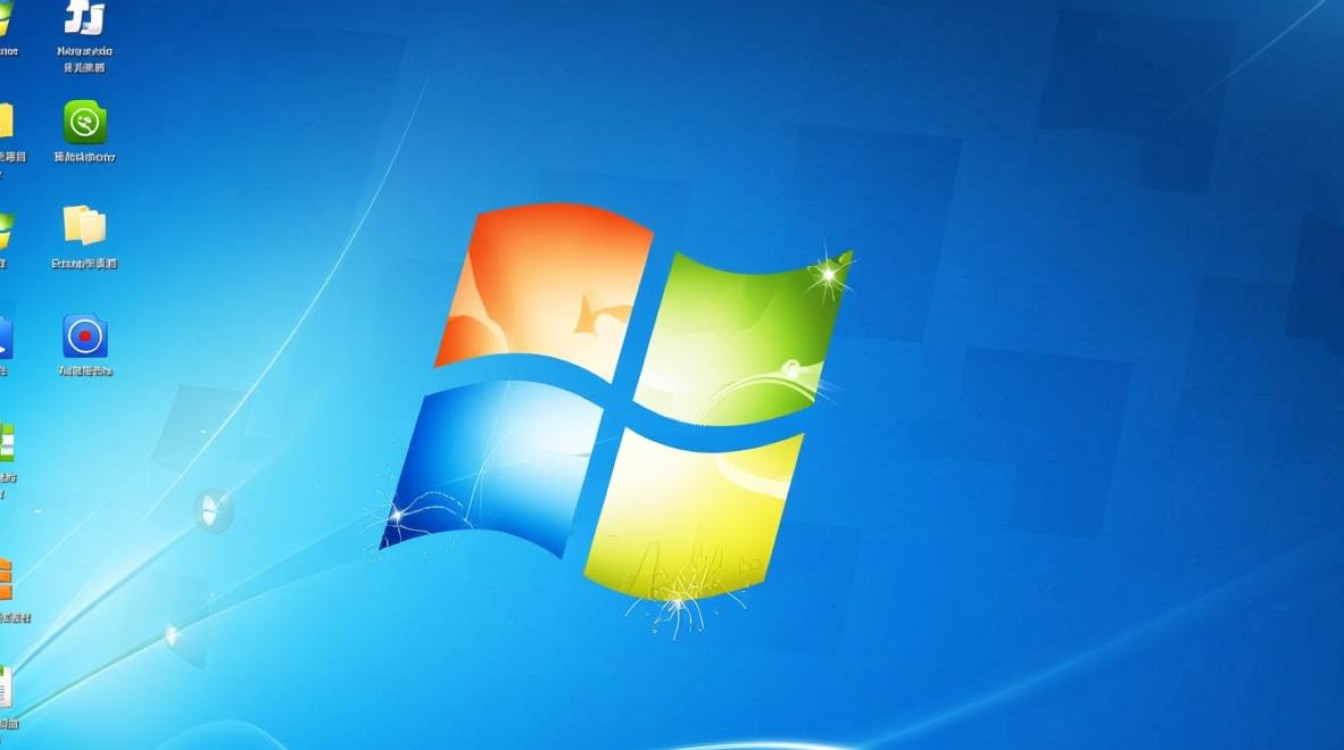
以Fences为例,用户可以通过该软件在桌面上创建不同区域的“栅栏”,将图标分类存放,例如将工作相关的软件图标放在一起,将娱乐类的图标放在另一个区域,Fences还支持双击隐藏图标的功能,当用户需要临时清理桌面时,只需双击栅栏区域即可隐藏其中的图标,再次双击即可恢复,这种功能特别适合需要频繁切换工作场景的用户,能够帮助他们在不同任务间快速切换,保持桌面的整洁。
解决图标排列异常的常见问题
在使用过程中,用户可能会遇到图标排列异常的问题,例如图标重叠、位置错乱或无法拖动等,这些问题通常由系统设置错误、软件冲突或缓存文件损坏等原因引起,解决这些问题时,可以尝试以下几种方法:
检查“自动排列图标”和“对齐到网格”选项是否被意外开启,如果开启,关闭后即可恢复手动拖动功能,重启Windows资源管理器或系统,有时可以临时解决图标显示异常的问题,具体操作可以通过任务管理器结束“explorer.exe”进程,然后重新启动该进程,清理系统缓存文件或使用系统文件检查器(sfc /scannow)修复受损的系统文件,也有助于解决图标排列问题。
如果问题仍然存在,可能是第三方软件冲突导致的,可以尝试暂时禁用或卸载最近安装的软件,特别是桌面增强类工具,然后观察图标排列是否恢复正常,通过逐步排查,用户通常能够找到问题所在并采取相应的解决措施。
图标排列的个性化与效率提升
除了基本的排列功能外,Windows还允许用户通过调整图标大小、间距等方式进一步个性化桌面布局,在桌面空白处右键单击,选择“查看”选项,用户可以选择“大图标”“中等图标”或“小图标”来调整图标显示尺寸,较大的图标适合视力不佳的用户,而较小的图标则可以在有限的桌面空间内显示更多内容。
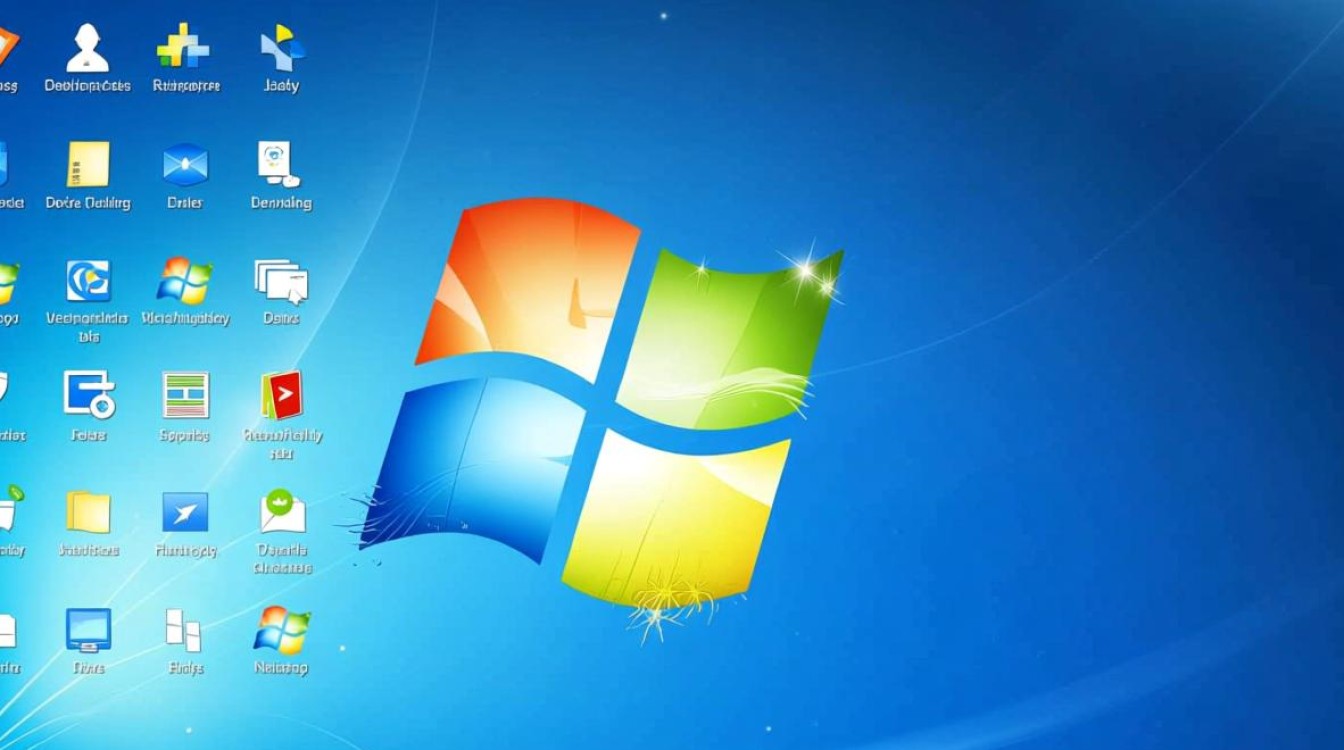
用户还可以通过更改桌面图标样式来提升视觉效果,右键单击“此电脑”等系统图标,选择“属性”,然后在“更改图标”选项中选择不同的图标样式,虽然系统提供的图标样式有限,但用户也可以通过下载第三方图标包来更换桌面图标,打造独特的个性化桌面。
从效率角度出发,合理的图标排列能够帮助用户快速找到所需的应用程序或文件,将常用的软件图标放置在桌面左侧或顶部,将不常用的图标隐藏到文件夹中,可以减少视觉干扰,提高操作效率,利用“任务栏”和“快速启动”功能,用户还可以进一步优化常用程序的访问方式,减少对桌面图标的依赖。
相关问答FAQs
问题1:为什么我的桌面图标无法拖动到指定位置?
解答:这通常是因为“自动排列图标”或“对齐到网格”选项被开启,请在桌面空白处右键单击,依次选择“查看”→取消勾选“自动排列图标”和“对齐到网格”选项,之后即可自由拖动图标,如果问题仍然存在,可以尝试重启Windows资源管理器或检查是否有第三方软件冲突。
问题2:如何保存我的桌面图标布局,避免重置后位置错乱?
解答:Windows系统本身不提供保存桌面布局的功能,但可以使用第三方工具如DesktopOK来保存和恢复桌面图标位置,使用时,只需打开该软件,点击“保存”按钮即可记录当前布局,之后如果图标位置被重置,只需点击“恢复”即可恢复之前的排列,定期清理系统缓存和避免随意更改桌面设置也有助于保持图标排列的稳定性。