
在Windows操作系统中,建立和编辑文档是日常办公和学习的基础技能,无论是撰写报告、制作表格还是整理笔记,掌握高效的文档处理方法都能显著提升工作效率,本文将详细介绍Windows系统中建立文档的多种方式、常用编辑工具的使用技巧以及文档管理的最佳实践,帮助用户全面掌握文档处理的核心技能。
创建文档的多种途径
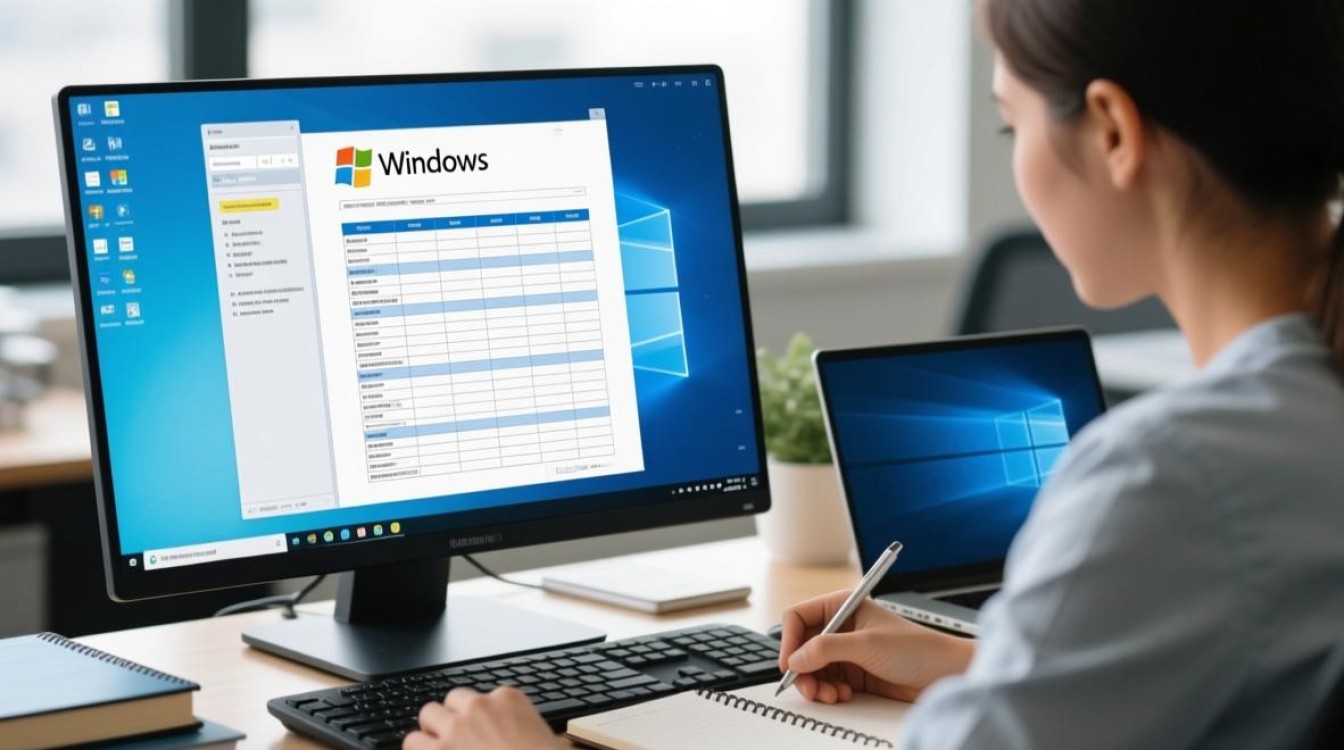
在Windows系统中,创建文档最直接的方式是通过内置的记事本或写字板程序,点击“开始”菜单,依次选择“所有程序”-“附件”-“记事本”,即可打开纯文本编辑器,对于需要格式的文档,可使用“写字板”或“Microsoft Word”,若已安装Office套件,通过Word启动后选择“新建”即可创建空白文档或使用模板,右键点击桌面空白处,选择“新建”-“Microsoft Word文档”也能快速创建文件。
文档编辑基础操作
打开文档后,首先需掌握文本输入与编辑技巧,使用键盘输入文字时,可通过“Ctrl+Enter”快速分页,“Shift+Enter”实现换行而非分段,选中文字后,右键点击选择“字体”可调整大小、颜色和样式;段落格式则可通过“开始”选项卡中的“段落”区域设置对齐方式、行间距和缩进,对于长文档,利用“Ctrl+F”查找和“Ctrl+H”替换功能可高效修改特定内容。
高级编辑功能应用
Windows文档编辑工具支持多种高级功能以提升专业性,在Word中,“插入”选项卡允许添加表格、图片、图表和超链接,通过“设计”选项卡可应用主题和样式,审阅功能包含拼写检查、字数统计和修订模式,适合多人协作场景,对于数学公式或特殊符号,可使用“插入”-“公式”或“符号”功能,若需保护文档,可通过“文件”-“信息”-“保护文档”设置编辑权限或密码。
文档保存与格式管理
编辑完成后,保存文档是关键步骤,点击“文件”-“保存”或按“Ctrl+S”可覆盖原文件,而“另存为”则允许选择存储位置并调整格式,常见格式包括.docx(Word默认格式)、.pdf(通用便携格式)和.txt(纯文本格式),为避免意外丢失,建议设置自动保存:进入“文件”-“选项”-“保存”,勾选“自动保存时间间隔”并调整时长(建议10-15分钟)。
文档管理与效率提升
随着文档数量增多,合理分类管理变得重要,在“此电脑”中创建专属文件夹,通过“重命名”功能按日期或项目类型整理文件,搜索时,利用资源管理器的搜索框输入关键词或按“修改日期”“文件类型”筛选,对于常用文档,可右键点击选择“固定到开始屏幕”或“发送到”-“桌面快捷方式”,快速访问,云服务如OneDrive支持多设备同步,确保文档随时可用。
协作与共享技巧
团队协作时,可通过“共享”按钮邀请他人编辑文档,设置“可编辑”或“只读”权限,若需反馈,使用“审阅”-“新建批注”在特定位置添加评论,对于大型文件,建议压缩后再通过邮件或即时通讯工具发送,避免因体积过大传输失败,若接收方未安装Word,可将文档导出为PDF格式,确保格式兼容性。
常见问题与解决方案
在使用Windows编辑文档时,用户可能遇到各种问题,若打开文档时出现乱码,尝试通过“文件”-“选项”-“高级”中的“编码”选项切换为UTF-8格式;若无法保存文件,检查是否存储在受保护系统盘或权限不足的位置,可尝试复制到用户文件夹后重试。
相关问答FAQs
Q1: 如何在Windows中批量重命名多个文档?
A1: 选中所有需重命名的文件,右键点击第一个文件选择“重命名”,输入新名称后按回车,系统会自动为后续文件添加序号(如“文档(1)”“文档(2)”)。
Q2: Word文档提示“磁盘空间不足”怎么办?
A2: 首先清理系统临时文件(通过“磁盘清理”工具),然后检查文档是否含大量图片或嵌入对象,可右键点击图片选择“压缩”,或另存为.docx格式以减少体积,若问题持续,考虑将文档转移至其他存储设备。





