
在数字化时代,操作系统已成为我们工作与生活的核心基石,你是否曾梦想过在一台Windows电脑上同时体验Ubuntu的强大与灵活?Ubuntu安装在Windows并非遥不可及的梦想,而是通过先进的虚拟化技术或双系统配置即可实现的现实,本文将带你深入探索两种主流方案——Windows Subsystem for Linux (WSL)与传统双系统安装,从技术原理、操作步骤到优劣势对比,为你提供一份详尽且专业的技术指南,助你无缝融合两大操作系统的优势,释放开发与探索的无限可能。
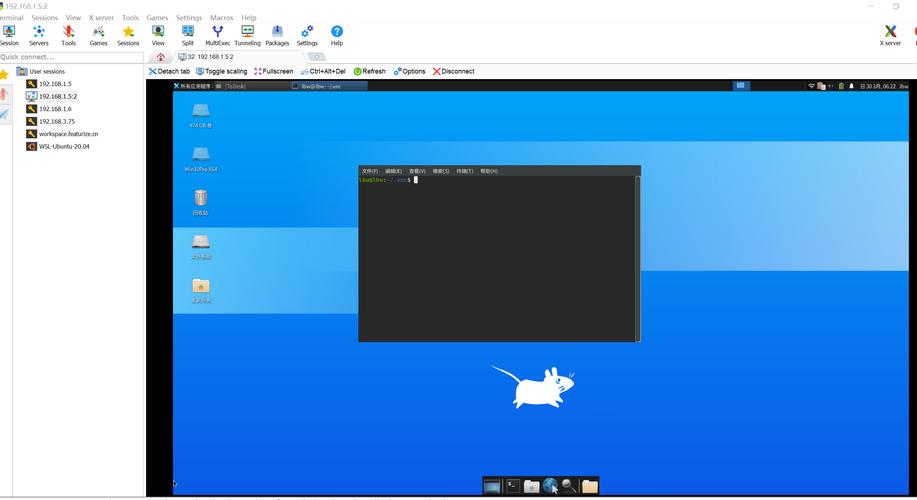
Windows Subsystem for Linux (WSL) —— 轻量级集成体验
WSL是微软推出的一项革命性技术,它允许你在Windows 10/11原生运行Linux环境,无需传统虚拟机的额外开销,其核心在于将Linux内核的关键功能移植到Windows内核中,实现了两个系统的深度集成。
技术原理与优势:
- 无缝集成:WSL2(当前推荐版本)利用轻量级虚拟机技术,在Windows内运行一个真正的Linux内核,提供接近原生的Linux性能和系统调用兼容性。
- 资源高效:相比传统虚拟机,WSL共享Windows内核,启动速度快,资源占用(尤其是内存和CPU)显著降低。
- 文件系统互通:Windows的驱动器(如C:)会自动挂载到Linux的
/mnt/目录下,你可以直接在Linux中访问和编辑Windows文件,反之亦然(通过特定配置)。 - 开发友好:可以直接在Windows终端中使用Linux命令,运行Linux工具链(如Git, Bash, Python, Ruby等),并与Visual Studio Code等IDE完美配合。
详细安装步骤(以WSL2为例):
-
启用所需组件:
 (图片来源网络,侵删)
- 以管理员身份打开PowerShell或命令提示符,执行:
dism.exe /online /enablefeature /featurename:MicrosoftWindowsSubsystemLinux /all /norestart
dism.exe /online /enablefeature /featurename:VirtualMachinePlatform /all /norestart
- 重启计算机。
- 以管理员身份打开PowerShell或命令提示符,执行:
-
安装WSL2内核更新包:
- 访问Microsoft官方下载页面,下载最新的WSL2内核更新包并安装。
-
设置WSL2为默认版本:
- 在PowerShell中运行:
wsl setdefaultversion 2
- 在PowerShell中运行:
-
安装Linux发行版:
- 从Microsoft Store(如Ubuntu 20.04 LTS, Ubuntu 22.04 LTS等)下载并安装你选择的Linux发行版。
- 安装完成后,启动该发行版,首次运行会提示创建用户名和密码(此用户为Linux系统的普通用户,并非Windows用户)。
-
验证与使用:
 (图片来源网络,侵删)
- 安装完成后,你可以在Windows开始菜单找到Linux发行版并启动,或直接在PowerShell/CMD中输入
ubuntu(或其他发行版名称)启动。 - 使用
uname a可查看Linux内核信息,确认WSL2版本。
- 安装完成后,你可以在Windows开始菜单找到Linux发行版并启动,或直接在PowerShell/CMD中输入
适用场景:开发者、运维人员、学生等需要频繁使用Linux命令行工具,但对完整Linux桌面环境需求不高的用户。
传统双系统安装 —— 独立且强大的Linux体验
双系统安装意味着在硬盘上划分独立区域,分别安装Windows和Ubuntu,启动时选择进入哪个操作系统,这种方式能提供Ubuntu的完整体验,包括图形用户界面 (GUI)、所有硬件的完全驱动支持以及独立的文件系统。
技术原理与注意事项:
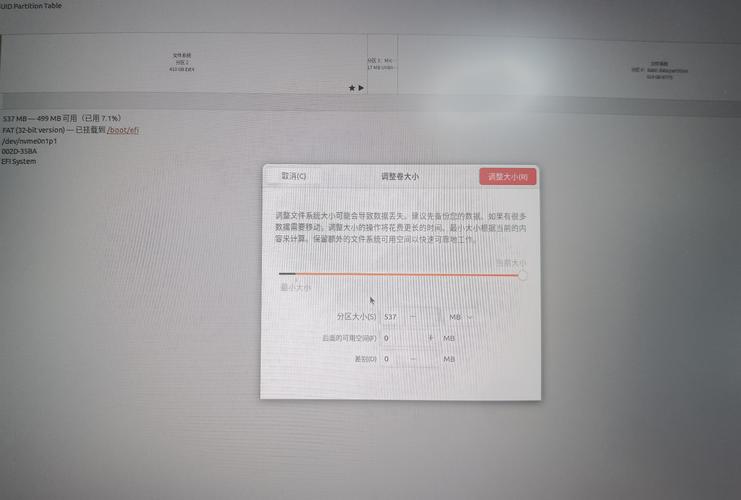
- 磁盘分区:这是双系统安装的核心和难点,你需要从Windows的磁盘空间中压缩卷,腾出未分配的空间供Ubuntu使用。
- 启动引导 (Boot Loader):Ubuntu安装程序通常会自动安装GRUB作为启动引导器,它可以识别并加载Windows和Ubuntu的启动项,务必确保GRUB被正确安装到硬盘的主引导记录 (MBR) 或 GUID分区表 (GPT) 分区中。
- 数据安全:磁盘操作有风险,强烈建议在操作前备份所有重要数据。
- 硬件兼容性:绝大多数现代硬件对Linux有良好支持,但某些特殊硬件(如某些无线网卡、显卡)可能需要额外安装闭源驱动。
详细安装步骤:
-
准备工作:
- 备份数据:将所有重要文件备份到外部存储设备。
- 下载Ubuntu镜像:从Ubuntu官网下载最新LTS版本的ISO文件。
- 制作启动U盘:使用Rufus、Ventoy等工具将ISO文件写入至少8GB的U盘,制作成可启动介质。
- 调整磁盘分区:
- 打开“此电脑”,右键点击“C:”或其他分区,选择“管理”>“磁盘管理”。
- 右键点击需要压缩的分区,选择“压缩卷”,输入要压缩的空间大小(建议至少50GB,根据需求调整),点击“压缩”,此时会出现“未分配空间”。
-
从U盘启动并安装Ubuntu:
- 插入U盘,重启电脑,进入BIOS/UEFI设置(通常通过Del、F2、F10等键),将启动顺序设置为从U盘优先启动。
- 进入Ubuntu安装界面,选择“Install Ubuntu”。
- 键盘布局:选择合适的键盘布局。
- 更新和其他软件:选择“正常安装”和“为图形或无线硬件,以及MP3等媒体格式安装第三方软件”。
- 安装类型:这是关键步骤。
- 选择“其他选项”以手动分区。
- 在分区表中,你会看到之前创建的“未分配空间”以及Windows的现有分区(如/dev/sda1, /dev/sda2等)。
- 为Ubuntu创建分区(示例,假设未分配空间为50GB):
- / (根分区):分配约2030GB空间,文件系统选择“ext4”,挂载点为“/”。
- /home (家目录):分配剩余空间(如1020GB),文件系统选择“ext4”,挂载点为“/home”。(分离/home分区便于未来系统重装时保留个人数据)。
- swap交换空间:如果内存小于8GB,建议分配与内存大小相等的swap空间;大于8GB可分配48GB或根据需求调整,文件系统选择“swap”。
- 引导加载程序安装位置:通常选择/dev/sda(整块硬盘)或安装程序自动检测的位置,确保它能覆盖Windows的启动引导。
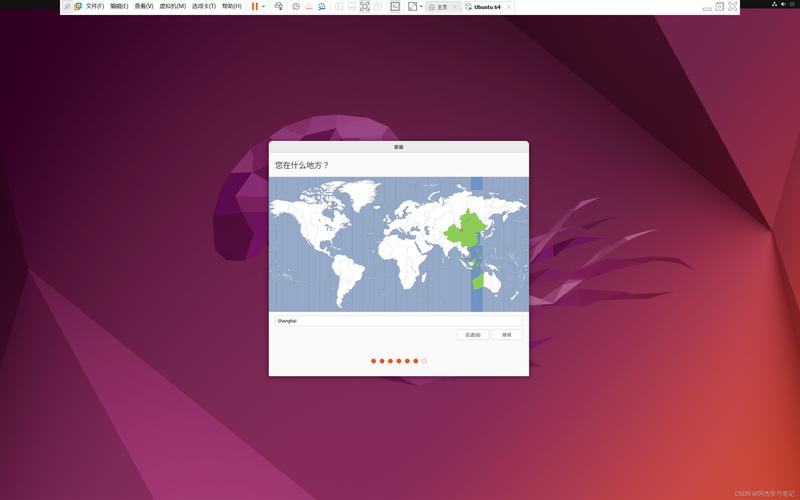
- 时区设置:选择你的时区。
- 用户创建:设置你的用户名、密码和计算机名称。
-
完成安装与后续配置:
- 安装程序将文件复制到硬盘并安装GRUB,完成后,电脑会自动重启。
- GRUB启动菜单会出现,你可以选择进入Ubuntu或Windows,首次进入Ubuntu可能需要更新系统:
sudo apt update && sudo apt upgrade。 - 根据需要安装显卡驱动(如NVIDIA的闭源驱动)、无线网卡驱动等。
- 如果发现无法进入Windows,可能需要使用
sudo updategrub命令更新GRUB配置,或使用BootRepair工具修复。
适用场景:需要完整Linux桌面环境、进行深度系统定制、运行仅支持Linux的特定软件,或希望两个系统完全隔离的用户。
两种方案对比与选择
| 特性 | WSL (WSL2) | 传统双系统安装 |
|---|---|---|
| 易用性 | 极高,集成于Windows,无需额外配置 | 中等,涉及分区、引导等复杂操作 |
| 资源占用 | 低,共享Windows内核,开销小 | 高,独立运行完整操作系统,占用硬件资源 |
| 性能 | 接近原生Linux性能,尤其I/O密集型任务 | 原生Linux性能,无虚拟化开销 |
| GUI支持 | 有限,可通过X11转发或Wayland体验 | 完整的图形用户界面体验 |
| 文件系统 | 高度互通,Windows文件可直接访问 | 需手动挂载或通过共享目录访问 |
| 系统隔离 | 中等,与Windows内核共享,安全性略低 | 高,完全独立,安全性更高 |
| 适用场景 | 开发、命令行工具、轻量级任务 | 桌面应用、游戏、专业软件、深度定制 |
如何选择?
- 如果你主要是在Windows环境下进行开发,偶尔需要Linux命令行工具,或者对资源占用敏感,WSL2是首选。
- 如果你希望Ubuntu作为主力或备用操作系统,需要完整的桌面环境,或者运行某些不兼容WSL的Linux应用,传统双系统安装更合适。
常见问题解答(FAQ)
Q1: WSL和WSL2有什么区别?我应该选择哪个?
A: WSL1是基于转换层的,兼容性好但性能有限;WSL2是基于轻量级虚拟机的,提供完整的Linux内核,性能接近原生,且支持完整的Linux系统调用。新用户强烈推荐使用WSL2,你可以在PowerShell中运行wsl setversion <发行版名称> 2来升级。
Q2: 双系统安装后,Windows启动选项消失了怎么办?
A: 这通常是GRUB配置问题,可以尝试进入Ubuntu,打开终端,运行sudo updategrub命令来更新启动项,如果无效,可以使用Ubuntu Live U盘启动,安装bootrepair工具(sudo apt install bootrepair,然后运行bootrepair)自动修复引导。
Q3: WSL中可以运行Linux图形界面应用吗?
A: 可以,WSL2支持X11转发和Wayland,对于X11应用,可以在Windows上安装X Server(如VcXsrv、Xming),然后设置export DISPLAY=:0来运行图形应用,对于支持Wayland的应用,WSLg提供了更无缝的图形支持(通常已内置在较新版本的WSL中)。
Q4: 双系统中,Ubuntu和Windows可以共享文件吗?
A: 可以,一种简单的方式是在Ubuntu中访问Windows分区,它们通常自动挂载在/mnt/目录下(如/mnt/c/),另一种方式是在Ubuntu中安装ntfs3g(通常已预装)以支持对NTFS分区的读写,反之,在Windows中可以通过共享文件夹或安装Samba客户端访问Ubuntu的共享。
Q5: 我可以在双系统中删除Ubuntu并恢复Windows空间吗? A: 可以,删除Ubuntu后,需要使用Windows磁盘管理工具删除对应的Ubuntu分区,然后将该空间合并回原有Windows分区(如果空间相邻)或标记为未分配空间,如果删除Ubuntu后GRUB仍然存在导致启动菜单异常,可以使用Windows安装介质或启动修复工具修复引导。
通过本文的详细阐述,相信你已经对Ubuntu安装在Windows的两种主流方案有了深入的理解,无论是追求便捷高效的WSL,还是向往独立完整的双系统体验,选择最适合你需求的方案,都能让你在Windows的世界里享受到Linux带来的强大与魅力,开始你的探索之旅吧!
标签: Ubuntu Windows双系统安装教程 在Windows上安装Ubuntu步骤 Windows系统安装Ubuntu详细指南





