
在数字时代,操作系统的正版授权不仅是法律合规的体现,更是稳定体验与安全更新的基石,Windows正版光盘作为传统安装介质,其分区过程往往被忽视,却直接影响后续系统性能与数据管理,本文将深入解析Windows正版光盘安装时的分区策略,从基础概念到高级技巧,助您掌握磁盘分区的每一个细节,让系统部署如虎添翼。
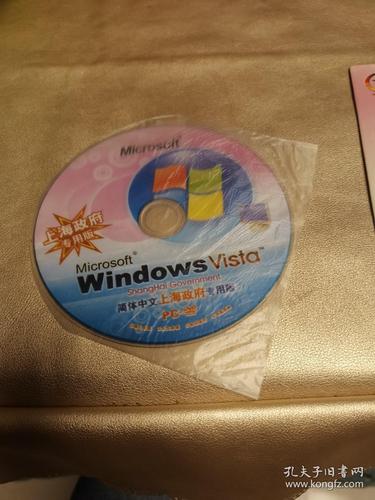
Windows正版光盘安装过程中的分区操作,是决定系统运行效率与数据安全的关键步骤,无论是全新安装还是系统迁移,合理的分区规划都能显著提升磁盘利用率,并为系统维护提供便利。磁盘分区本质上是对物理存储设备的逻辑划分,通过将硬盘划分为多个独立区域,实现操作系统、应用程序、个人数据的隔离管理。
在启动Windows安装程序后,进入“你想将Windows安装在哪里?”界面时,您将看到当前硬盘的分区信息。系统分区(通常为C盘)的选择至关重要,建议将系统分区容量控制在100GB200GB之间,避免因系统文件膨胀导致后续空间不足,若硬盘容量较大,可额外创建数据分区用于存储个人文件,实现系统与数据的分离,重装系统时无需担心数据丢失。
对于追求性能的用户,可考虑创建专用分区以优化特定功能,将虚拟内存页面文件单独存放于非系统分区,减少磁盘碎片;为休眠文件(hiberfil.sys)预留独立空间,避免占用系统盘资源,若计划安装双系统,务必提前规划系统引导分区,确保不同操作系统的引导互不干扰。
在分区格式选择上,NTFS仍是Windows环境下的黄金标准,其支持文件权限管理、数据加密及大文件存储,远胜于老旧的FAT32格式,若需与旧版系统兼容,可酌情选择exFAT,但需牺牲部分安全特性。
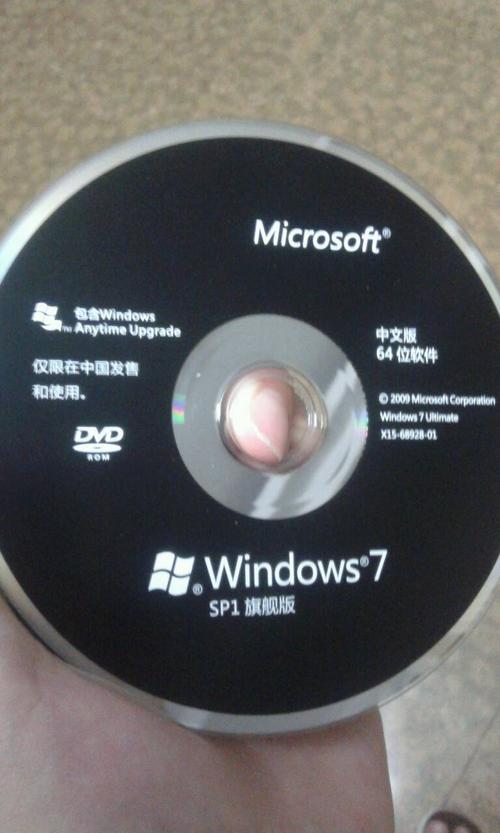
分区对齐是另一项常被忽视的技术细节,现代硬盘(尤其是SSD)的扇区大小通常为4KB,分区起始地址应按4KB对齐,否则会导致写入放大问题,显著影响SSD寿命与性能,Windows安装程序默认已优化对齐,但手动调整时需通过diskpart工具执行align=4096命令确保精确对齐。
对于企业环境或批量部署,Windows预安装环境(WinPE)结合脚本自动化可大幅提升分区效率,通过编写XML配置文件,可预设分区大小、格式及标签,实现无人值守安装。动态磁盘技术虽提供灵活的跨区卷、镜像卷等功能,但因其兼容性风险,普通用户更推荐使用基本磁盘搭配简单分区布局。
常见问题解答(FAQ)
Q1:安装时提示“Windows无法安装到此磁盘”怎么办?
A:通常因磁盘格式不兼容或分区未对齐,尝试在安装界面按Shift+F10打开命令提示符,输入diskpart→list disk→select disk X(X为磁盘号)→clean(清空磁盘,注意备份数据)→convert gpt(转为GPT格式,适用于UEFI启动)后重新分区。
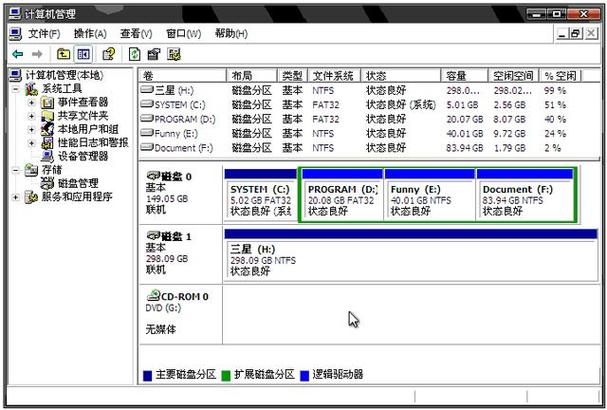
Q2:系统盘分区过小如何调整?
A:若系统已安装,可通过“磁盘管理”压缩卷扩展相邻分区,或使用第三方工具(如MiniTool Partition Wizard)无损调整,但需注意,系统盘左侧分区无法直接扩展,可能需先删除该分区。
Q3:SSD是否需要单独分区优化性能?
A:建议开启TRIM指令并保持分区对齐即可,额外创建分区对性能提升有限,反而增加管理复杂度。
Q4:双系统安装时如何避免引导冲突?
A:确保两个系统均安装在同一GPT磁盘上,且引导分区(ESP)共享,安装第二系统时,选择“自定义安装”并保留原有引导分区,避免重复创建导致引导菜单紊乱。
通过以上策略,Windows正版光盘的分区操作将不再是技术难题,而是打造高效系统的起点,无论是个人用户还是企业部署,掌握这些细节都能让Windows的运行体验如虎添翼。
标签: Windows正版光盘分区教程 Windows系统光盘分区步骤 正版Windows光盘分区方法





