
Windows传送给iPad:实现跨设备文件与内容的高效共享
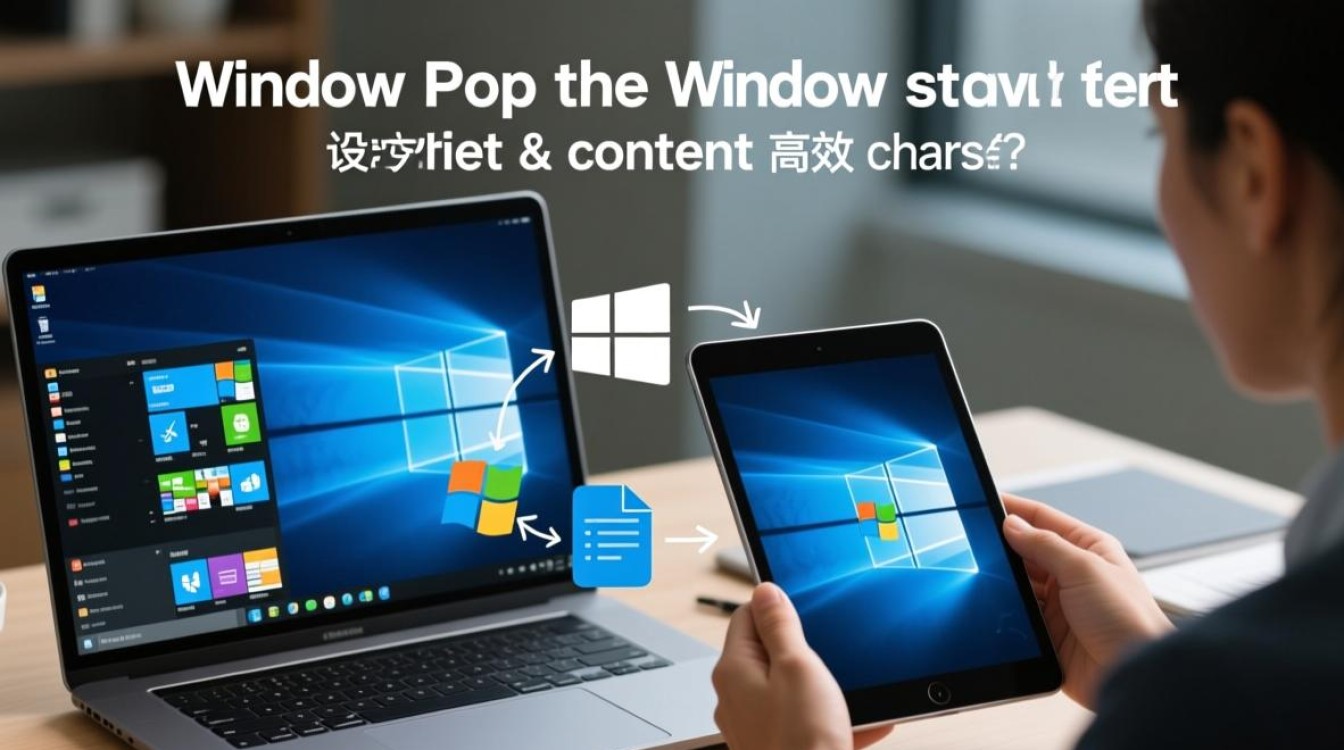
在现代工作与生活中,Windows电脑与iPad的协同使用已成为许多人的常态,由于两者分属不同的操作系统生态,如何在两者之间高效传输文件或内容,常常成为用户关注的焦点,本文将详细介绍多种实用方法,帮助您实现Windows传送给iPad的无缝衔接,满足不同场景下的需求。
通过云服务实现同步
云服务是跨设备传输文件的便捷选择,尤其适合需要多设备访问的场景,Windows用户可将文件上传至云端存储服务(如OneDrive、Google Drive或Dropbox),然后在iPad上下载或直接打开。
以OneDrive为例,微软生态的整合优势使其成为首选,在Windows端,安装OneDrive客户端后,文件会自动同步至云端;iPad端下载OneDrive应用即可访问所有文件,对于大文件传输,云服务的稳定性与断点续传功能尤为实用,Google Drive和Dropbox支持多平台同步,适合非微软生态用户。
利用局域网共享快速传输
若需在本地网络中快速传输文件,无需依赖互联网,Windows与iPad可通过局域网共享实现高效对接。
方法1:使用Windows文件共享
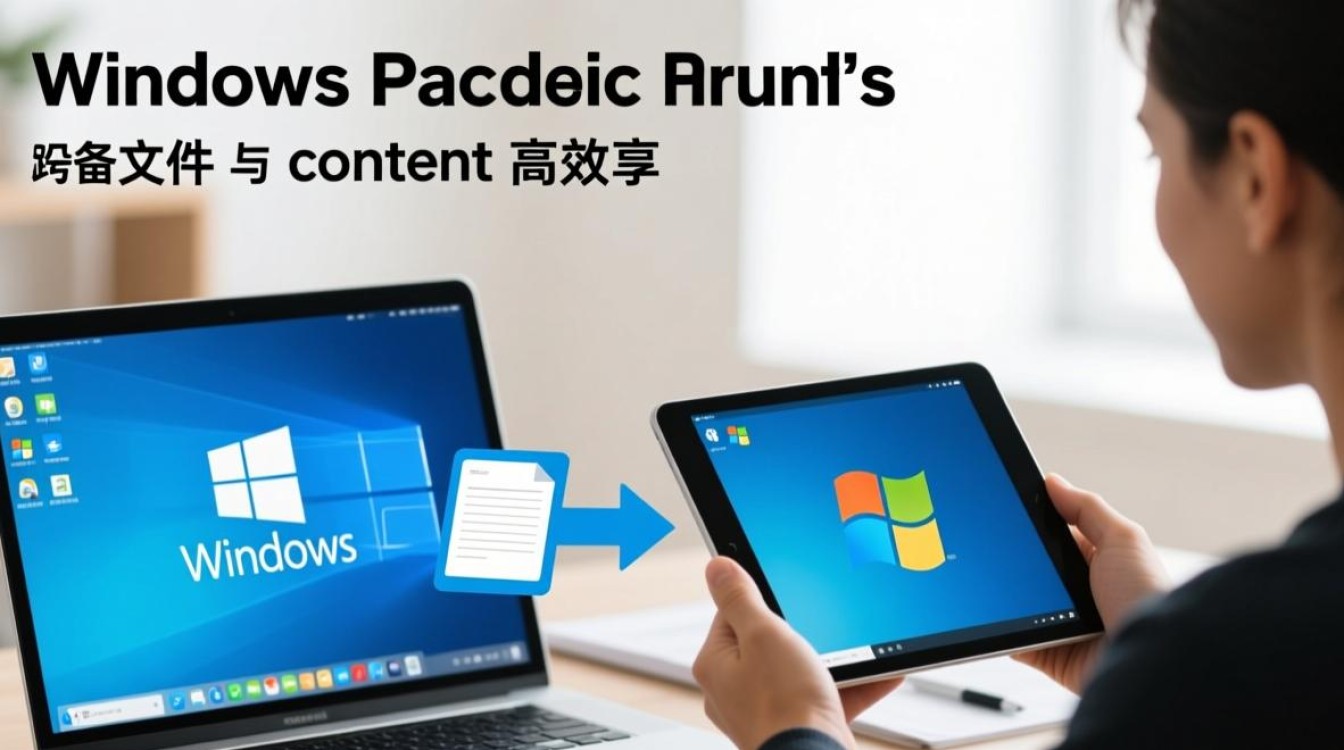
在Windows电脑上,启用网络发现和文件共享功能,将需传输的文件夹设置为共享,iPad需安装支持SMB协议的应用(如FileExplorer),输入Windows电脑的IP地址和访问凭据,即可直接访问共享文件。
方法2:通过AirDrop(仅限苹果设备)
若使用Mac与iPad,AirDrop是首选方案,但Windows用户可借助第三方工具(如AirDrop for Windows)实现类似功能,需确保设备在同一Wi-Fi网络下。
借助第三方工具实现一键传输
对于追求便捷性的用户,第三方传输工具提供了更友好的操作体验。
推荐工具:Pushbullet、Snapdrop
Pushbullet支持在Windows与iPad之间推送文件、链接和通知,需安装对应客户端并登录同一账户,Snapdrop则基于Web技术,无需安装应用,在浏览器中访问snapdrop.net,设备在同一网络下即可互相传输文件。
文件管理类应用
如Documents by Readdle(iPad)和ES文件浏览器(Windows),支持通过Wi-Fi直连传输,操作直观且支持批量文件管理。
邮件与即时通讯辅助传输
对于小文件(如文档、图片),邮件或即时通讯工具是最直接的方式,Windows端将文件作为附件发送至常用邮箱,iPad端登录邮箱即可下载,微信、QQ等社交应用也支持文件传输,但需注意文件大小限制(如微信单文件不超过200MB)。
USB有线传输的备选方案
虽然iPad不支持直接连接U盘,但通过苹果官方或第三方配件(如Lightning转U盘适配器),可将Windows电脑的文件先存入U盘,再插入iPad进行读取,此方法适合临时传输且不依赖网络的场景。
注意事项与优化建议
- 文件大小限制:云服务或社交工具可能对文件大小设限,大文件建议使用局域网或专用工具。
- 网络稳定性:无线传输时,确保设备处于同一稳定网络,避免中断导致传输失败。
- 格式兼容性:部分文件(如.exe程序)在iPad上无法直接打开,需提前转换格式或使用兼容应用。
FAQs
Q1:Windows传送给iPad的大文件(如1GB以上)哪种方法最快?
A1:局域网共享(如SMB协议)或专用工具(如Documents by Readdle的Wi-Fi传输)速度最快,且不消耗流量,若需跨设备传输,云服务的分块上传功能更稳定。
Q2:如何确保传输过程中的文件安全性?
A2:优先选择加密传输方式,如SMB共享设置访问密码、云服务启用端到端加密,避免通过公共Wi-Fi传输敏感文件,或使用VPN增强安全性。
标签: Windows文件传iPad iPad接收Windows文件 Windows共享到iPad





