Windows目标磁盘模式是一种在数据迁移、系统克隆或磁盘备份过程中常用的技术模式,它允许用户将一个磁盘作为数据源或目标进行操作,广泛应用于个人电脑维护和企业级数据管理场景,通过合理使用目标磁盘模式,用户可以高效完成磁盘分区调整、文件传输或系统迁移等任务,同时确保数据的安全性和完整性。
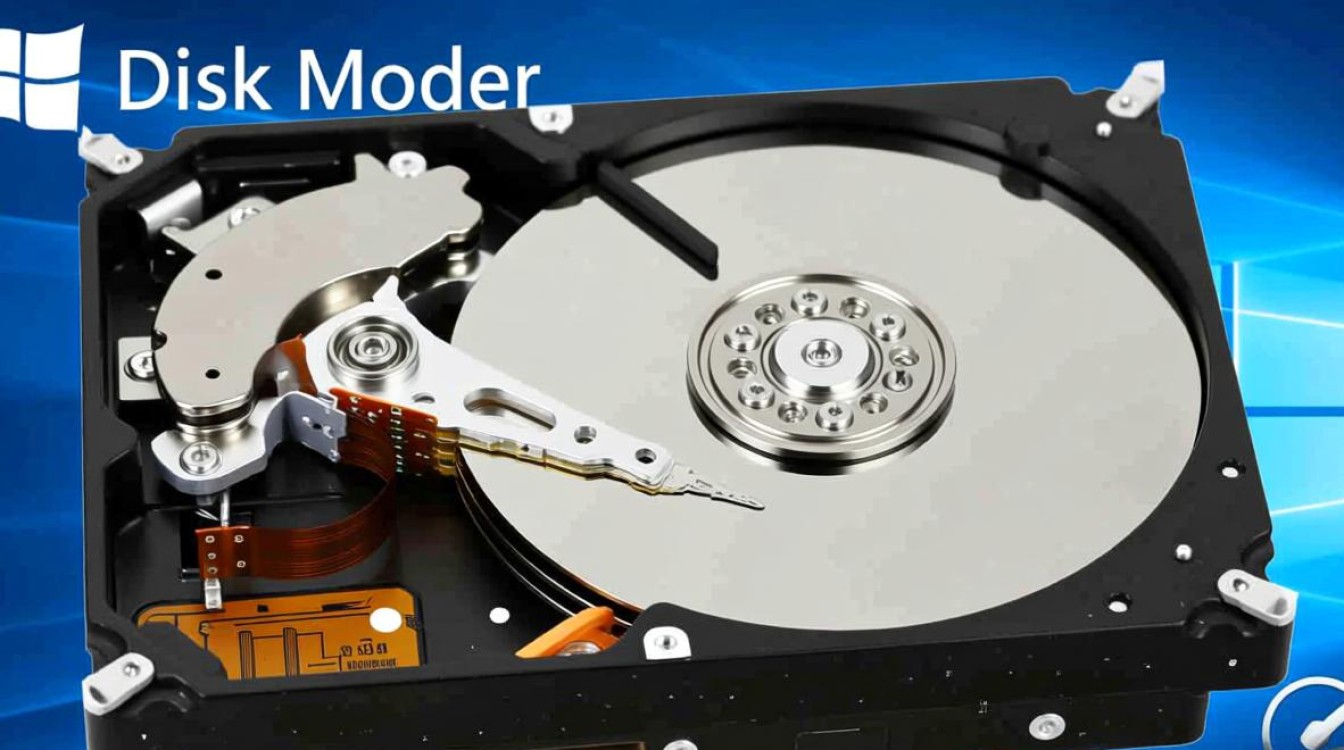
什么是Windows目标磁盘模式
Windows目标磁盘模式通常出现在磁盘克隆软件或系统备份工具中,指用户选择一个磁盘(如机械硬盘、固态硬盘或移动存储设备)作为数据接收端或发送端的操作模式,在该模式下,工具会将源磁盘的所有数据,包括分区表、引导扇区、操作系统及个人文件,完整复制到目标磁盘,这种模式特别适合用户升级存储设备、更换硬盘或创建系统备份时的需求,需要注意的是,目标磁盘将被完全覆盖,原有数据将无法恢复,因此在操作前务必确认数据备份的完整性。
目标磁盘模式的应用场景
目标磁盘模式在多种实际场景中具有重要作用,当用户需要将旧硬盘中的系统迁移到新的固态硬盘以提升电脑性能时,可以通过目标磁盘模式快速克隆整个系统,避免重新安装操作系统和驱动程序的繁琐过程,在数据备份方面,用户可以将当前系统盘完整复制到移动硬盘,以防硬件故障导致数据丢失,对于IT管理员而言,目标磁盘模式还能用于批量部署系统,通过克隆标准配置的磁盘到多台设备,提高工作效率。
使用目标磁盘模式的准备工作
在启用目标磁盘模式前,用户需要做好充分的准备工作,确保源磁盘和目标磁盘的连接正常,如果是内置硬盘,需确认电脑支持双硬盘安装;如果是外接设备,需检查接口兼容性(如SATA、USB等),备份目标磁盘中的重要数据,因为克隆过程会彻底清除目标盘的所有内容,选择可靠的克隆工具,如Windows自带的“磁盘管理”功能或第三方软件(如Macrium Reflect、Acronis True Image等),并根据需求设置克隆选项,如分区对齐、扇区到扇区克隆等。
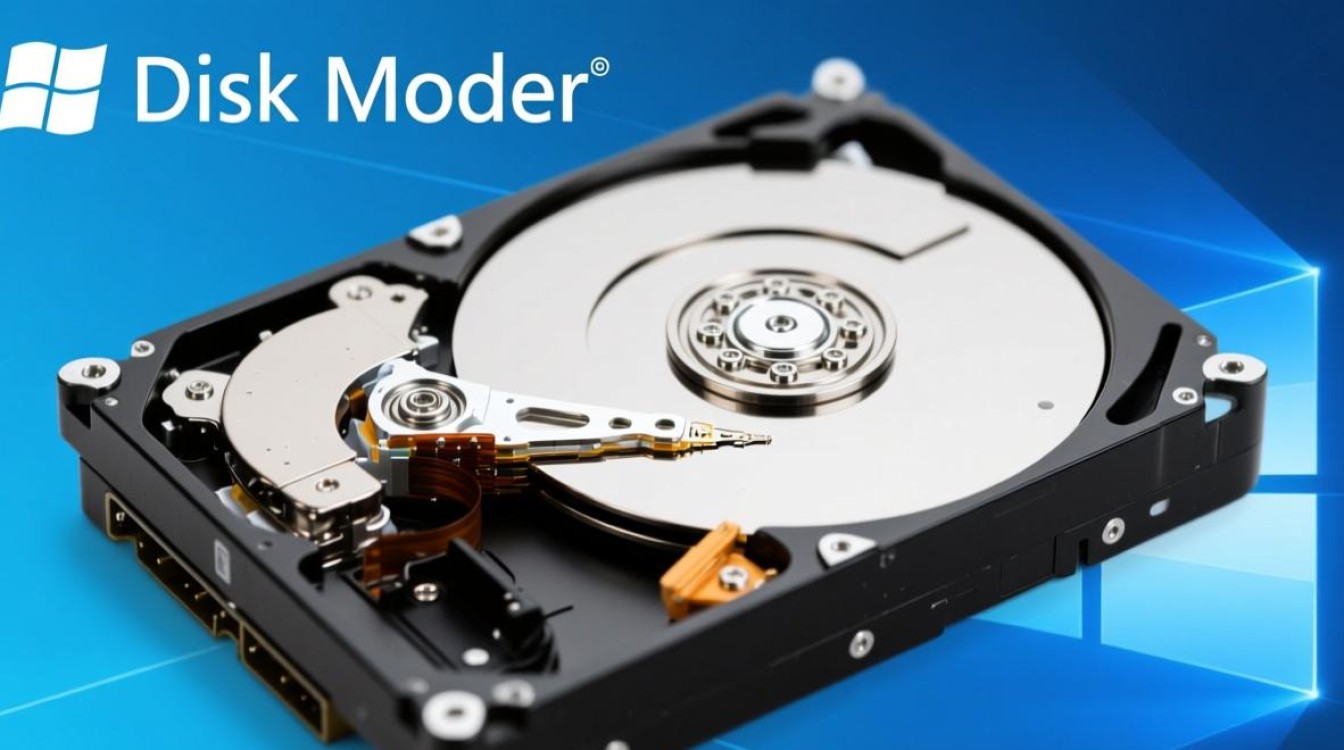
目标磁盘模式的操作步骤
以使用第三方克隆工具为例,操作步骤通常包括以下几步:
- 连接磁盘:将目标磁盘连接到电脑,如果是内置硬盘,需关闭电源后安装。
- 启动工具:打开磁盘克隆软件,选择“克隆磁盘”功能。
- 选择源和目标:指定源磁盘(需复制的磁盘)和目标磁盘(接收数据的磁盘)。
- 调整设置:根据需求调整克隆选项,例如是否保留目标磁盘的未分配空间。
- 开始克隆:确认无误后,点击“开始”按钮,等待克隆完成,整个过程可能需要几分钟到几小时,具体时间取决于磁盘容量和性能。
目标磁盘模式的注意事项
使用目标磁盘模式时,需注意以下几点:
- 目标磁盘容量:目标磁盘的容量应大于或等于源磁盘,否则克隆可能失败。
- 磁盘格式兼容性:确保目标磁盘的格式(如GPT、MBR)与源磁盘兼容,否则可能导致系统无法启动。
- 操作中断风险:克隆过程中避免断电或强制关闭电脑,以免损坏数据或磁盘。
- 引导问题:克隆后可能需要进入BIOS调整启动顺序,或使用修复工具(如Windows安装介质的“启动修复”)解决引导故障。
目标磁盘模式与其他模式的区别
目标磁盘模式与“文件复制模式”或“分区镜像模式”存在明显区别,文件复制模式仅传输文件和文件夹,不保留分区结构和引导信息,适用于数据迁移但不适合系统克隆,分区镜像模式则是创建分区的镜像文件,需手动恢复到目标磁盘,操作相对复杂,而目标磁盘模式直接将整个磁盘的数据结构复制到目标设备,更适合需要完整复制系统或分区的场景。
相关问答FAQs
Q1:目标磁盘模式会覆盖目标磁盘的所有数据吗?
A1:是的,目标磁盘模式会将源磁盘的完整数据(包括分区、文件和引导信息)复制到目标磁盘,并覆盖目标磁盘的所有原有数据,操作前务必备份目标磁盘中的重要文件。
Q2:克隆后目标磁盘无法启动系统,如何解决?
A2:这可能是由于引导分区或磁盘格式不兼容导致的,可以尝试以下方法:1. 进入BIOS/UEFI设置,检查启动顺序是否正确;2. 使用Windows安装介质的“启动修复”功能修复引导配置;3. 确保目标磁盘的分区表格式(GPT/MBR)与源磁盘一致。
标签: Windows目标磁盘模式操作指南 Windows目标磁盘模式数据安全风险 Windows目标磁盘模式使用注意事项