u盘中装Windows
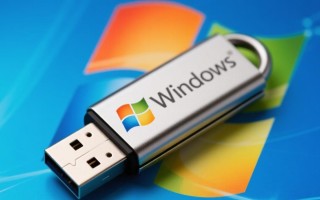
将Windows操作系统安装到U盘是一种便携且灵活的解决方案,尤其适合需要随身携带系统或在不同电脑上快速使用个人环境的用户,这种方法被称为“Windows To Go”,是微软官方推出的功能,主要面向企业用户,但普通用户也可以通过第三方工具实现类似效果,以下将从准备工作、安装步骤、使用场景及注意事项等方面详细介绍。

准备工作:选择合适的工具与设备
在开始之前,需要确保满足以下条件:一个容量足够的U盘,建议至少64GB,推荐128GB或更大,因为Windows系统本身占用空间较大,且需要预留安装软件和文件的空间,U盘的读写速度会影响系统运行体验,建议选择USB 3.0或更高版本的U盘,需要准备一台电脑作为“宿主机”,用于制作可启动的Windows安装U盘。
工具方面,微软官方提供了“Windows To Go”工具,但仅限于Windows 10企业版或教育版,对于其他版本的用户,可以考虑第三方工具如Rufus、WinToUSB等,这些工具支持将Windows ISO文件写入U盘,并使其具备启动能力,需要提前下载好Windows ISO镜像文件,确保版本与需求匹配。
安装步骤:详细操作指南
制作可启动的Windows U盘需要经过以下几个步骤:
-
格式化U盘:打开磁盘管理工具,将U盘格式化为NTFS文件系统,并确保其为主分区,这一步可以通过DiskPart命令或第三方工具完成。

-
写入ISO文件:使用Rufus或WinToUSB等工具,选择下载的Windows ISO文件,并指定目标U盘,注意勾选“创建可启动磁盘”选项,工具会自动处理引导文件的写入。
-
完成安装:等待工具完成写入后,U盘将包含完整的Windows系统文件,可以在支持UEFI启动的电脑上插入U盘,通过BIOS设置选择从U盘启动,系统会自动加载并进入安装界面。
-
个性化配置:首次启动时,Windows会像正常安装一样要求输入产品密钥、设置用户账户等,完成后,系统即可在U盘上运行,用户可以安装软件、保存文件,就像在硬盘上使用一样。
使用场景:灵活性与便携性
U盘装Windows的优势在于其便携性和灵活性,以下是一些典型应用场景:

- 移动办公:用户可以将工作环境随身携带,在任何电脑上插入U盘即可使用熟悉的系统和软件,无需重新配置。
- 数据安全:由于系统和个人数据存储在U盘上,离开电脑后拔下U盘即可确保数据不被留在公共设备上。
- 系统测试:IT技术人员可以使用U盘中的Windows系统进行硬件测试或故障排查,避免污染宿主机的系统环境。
- 应急恢复:当电脑系统崩溃时,通过U盘启动的Windows可以访问硬盘数据,进行备份或修复操作。
注意事项:性能与兼容性
尽管U盘装Windows功能强大,但仍需注意以下几点:
- 性能限制:由于U盘的读写速度远低于硬盘,系统启动和运行速度可能较慢,尤其是在处理大型文件或多任务时。
- 兼容性问题:部分电脑可能不支持从U盘启动,尤其是较老的设备,某些硬件驱动程序可能无法在U盘环境中正常工作。
- U盘寿命:频繁读写会缩短U盘的使用寿命,建议选择高质量的U盘,并定期备份重要数据。
相关问答FAQs
Q1:U盘装Windows后,是否可以在多台电脑上使用?
A1:是的,U盘装Windows后可以在多台电脑上使用,但需要注意硬件兼容性,不同电脑的驱动程序可能不同,首次启动时系统会自动尝试安装通用驱动,但某些特殊功能(如独立显卡)可能无法正常工作,部分电脑的BIOS设置可能限制从U盘启动,需要提前调整。
Q2:U盘装Windows后,数据是否安全?
A2:数据的安全性取决于U盘的物理保护和用户的使用习惯,由于系统和个人文件存储在U盘上,拔下U盘即可防止数据被他人访问,但U盘容易丢失或损坏,建议定期备份重要数据,并使用加密工具(如BitLocker)保护敏感信息。
标签: u盘装win10系统步骤 新手u盘重装系统教程 u盘装系统pe工具使用