Windows平板界面元素是用户与设备交互的核心,其设计兼顾了触控操作的便捷性与功能完整性,从视觉布局到交互逻辑,这些元素共同构成了高效、直观的操作环境,以下将从核心组件、交互设计、功能分区及个性化设置等方面,详细解析Windows平板的界面元素。
核心界面组件
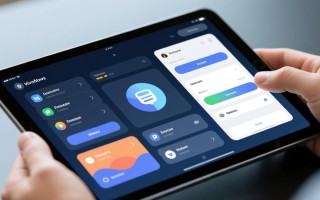
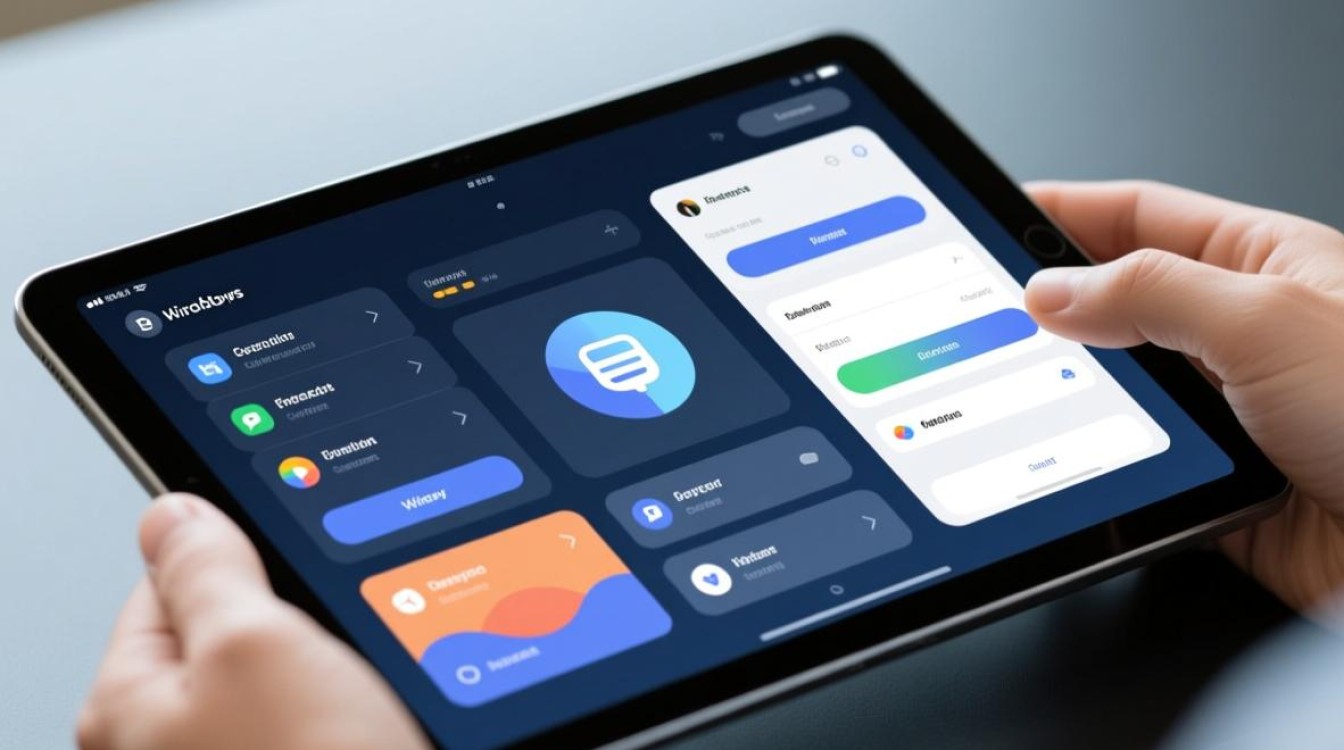
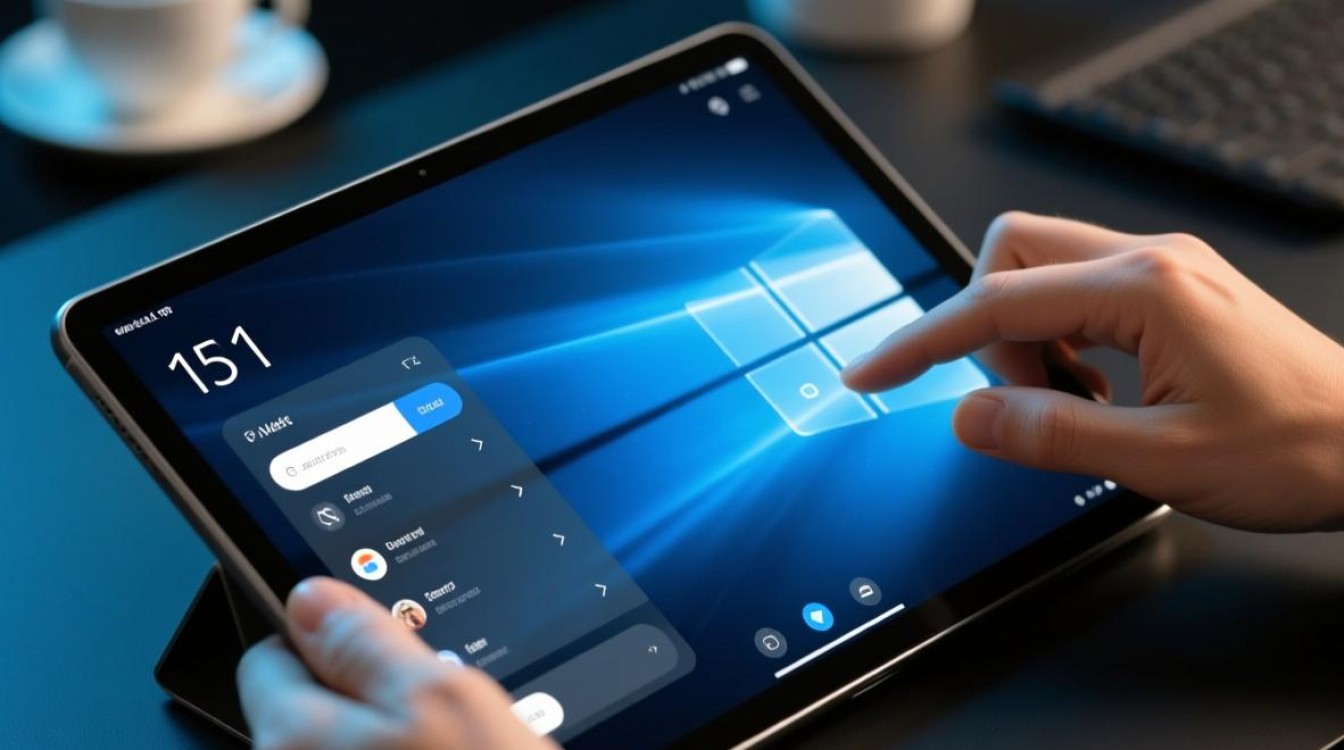
Windows平板的界面以“开始”屏幕为核心,采用动态磁贴设计,既能显示实时信息(如天气、邮件预览),又能作为应用程序的快捷入口,磁贴支持自定义大小与排列,用户可根据使用频率调整布局,实现信息的高效聚合,任务栏位于界面底部,固定显示“开始”按钮、搜索框、系统托盘(包括网络、音量、电池等图标)及最近使用的应用缩略图,触控模式下,任务栏可自动隐藏,以扩大显示区域;鼠标模式下则保持可见,方便快速切换,通知中心通过从屏幕右侧边缘滑动呼出,集中展示系统通知、快捷设置(如Wi-Fi、蓝牙、亮度调节)及日历提醒,实现“一站式”信息管理。
交互设计元素
触控是Windows平板的主要交互方式,界面元素针对触优化的特点显著,按钮与磁贴的尺寸通常不小于9x9毫米,确保手指操作的准确性;滑动、捏合、双指旋转等手势被广泛应用于页面导航、缩放及图片浏览,触控键盘(软键盘)支持浮动模式,可自由拖动至屏幕任意位置,手写笔用户则可通过“Windows Ink工作区”快速访问便签、绘图板等工具,实现手写输入与绘图,鼠标与键盘外接时,界面会自动切换至桌面模式,传统的窗口化操作与任务栏功能得以完整保留,兼顾生产与娱乐需求。
功能分区与导航
“设置”应用是Windows平板的功能控制中心,采用分类清晰的模块化设计,包含系统、设备、网络与Internet、个性化等八大类目,每个子类目下进一步细分选项,如“系统”中可管理显示、声音、存储等基础功能,“设备”则支持蓝牙、打印机、触控笔等外设的配置,多任务处理通过“任务视图”实现,用户可创建虚拟桌面以区分工作与娱乐场景,或通过分屏功能同时打开两个应用,拖动分界线即可调整窗口比例,文件资源管理器采用侧边栏导航,快速访问“快速访问”“此电脑”“网络”等位置,支持拖拽、复制粘贴等传统文件操作。
个性化与辅助功能
Windows平板提供丰富的个性化选项,用户可更改主题色、锁屏界面、桌面壁纸,甚至通过“Microsoft Store”下载第三方主题,动态锁屏支持显示实时时钟、日历及幻灯片,增强视觉体验,辅助功能方面,“讲述人”可为视障用户提供语音朗读,“放大镜”支持区域放大与全屏显示,“高对比度”模式则通过调整颜色搭配提升文字辨识度,这些设计确保不同用户群体均能获得流畅的使用体验。
系统级应用与生态集成
内置应用如“Microsoft Edge”支持标签分组、阅读模式及网页笔记,“邮件与日历”整合多账户管理并支持日程共享,“照片”应用则提供视频剪辑、滤镜添加等基础编辑功能,通过“Microsoft Store”,用户可获取海量适配触控的应用程序,包括办公、教育、娱乐等类别,Windows平板与OneDrive云服务深度集成,自动同步文件与设置,跨设备体验无缝衔接。
相关问答FAQs
Q1:如何调整Windows平板的触控灵敏度?
A:进入“设置”>“蓝牙和其他设备”>“触控笔与触控板”,在“触控”选项中可调整触摸精度与响应速度,若使用触控笔,可在“笔和Windows Ink”中校准笔尖压力与精度。
Q2:Windows平板的分屏功能如何开启?
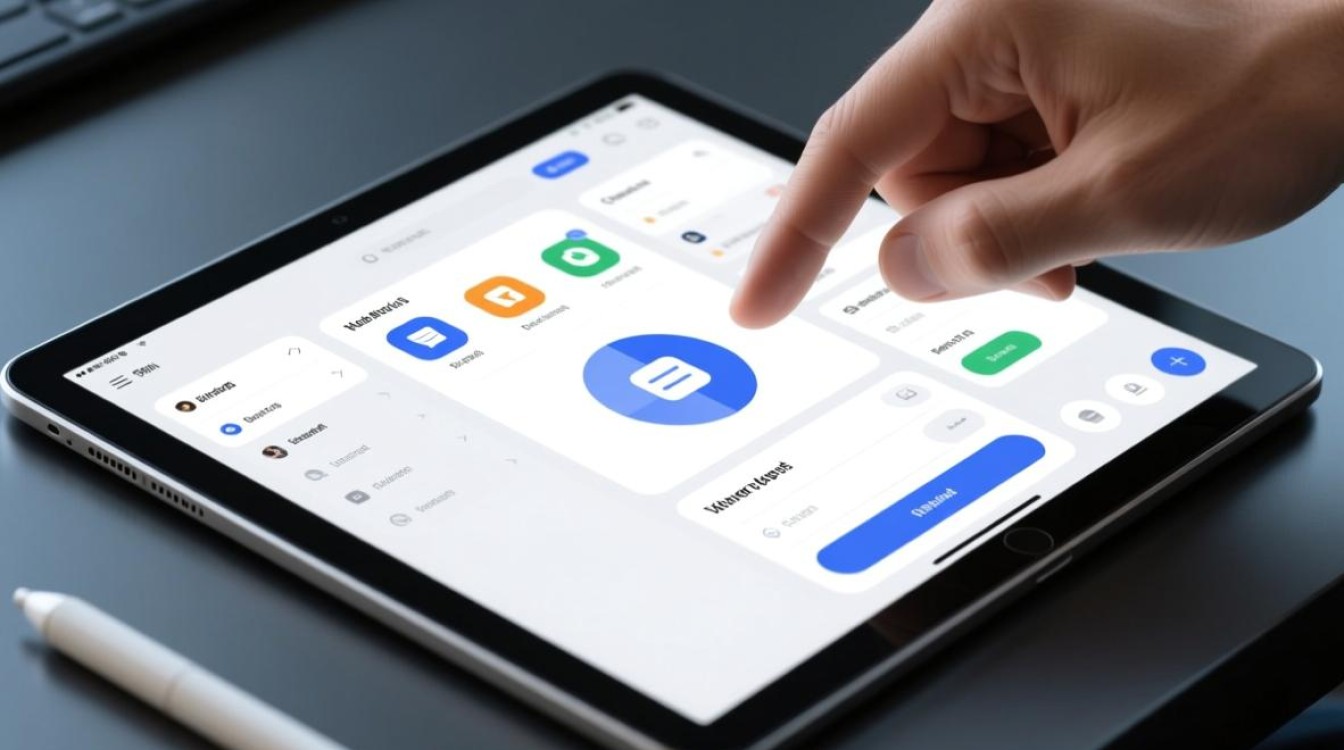
A:打开一个应用后,按住应用标题栏向屏幕一侧拖动,直至屏幕出现分界线,然后点击另一侧应用即可完成分屏,部分应用支持“贴靠”功能,可通过拖拽至屏幕角落自动分屏。