
在数字化浪潮席卷各行各业的今天,Windows平板早已超越“娱乐工具”的单一属性,凭借x86架构的完整性能、多任务处理的流畅体验以及与桌面生态的无缝衔接,成为移动办公、创意设计、轻量化游戏等场景下的全能选手,本文将从生产力提升、创意工作流、娱乐扩展三大维度,深度解锁Windows平板的隐藏玩法,助你将这块“轻巧屏幕”玩转出“专业级”效能。
生产力篇:从“移动办公”到“移动工作站”
Windows平板的核心竞争力在于其对传统PC工作模式的复刻与延伸,搭配外接扩展坞,秒变“桌面级终端”:通过USBC接口连接双4K显示器、有线键鼠,配合Windows多窗口分屏(Win+左/右箭头)或虚拟桌面(Win+Tab),可同时打开邮件、Excel报表、Teams会议软件,实现“文档处理+数据核对+视频会议”三重并行,效率远超传统平板。
对于频繁出差的商务人士,Windows平板的“持续对话”功能(如内置语音输入+实时转写)能快速将会议内容转化为文字,结合OneDrive云同步,文档在手机、平板、PC间实时流转,告别“U盘依赖症”,更值得一提的是,部分机型支持Windows Subsystem for Android(WSA),可直接运行安卓办公APP(如钉钉、企业微信),兼顾生态兼容性与操作流畅性。
创意篇:指尖上的“数字创作工坊”
得益于高色域屏幕(100% sRGB或DCIP3)与压感笔支持(如Surface Pen、HP Tilt Pen),Windows平板成为设计师、画师的“随身画板”,以Adobe Fresco为例,利用笔刷的倾斜感应与压力感应,可模拟水彩、油画的笔触细节,搭配触控板+快捷键(如Ctrl+Z撤销),操作逻辑与数位板高度一致,且无需额外安装驱动。
视频剪辑领域,Windows平板同样表现亮眼,通过外接高速移动固态硬盘,利用剪映专业版或Premiere Rush剪辑4K素材,硬件解码能力确保预览流畅;配合触控手势(双指缩放时间轴、三指旋转素材),精准调整画面参数,音乐制作方面,DAW软件(如GarageBand、FL Studio)通过ASIO驱动实现低延迟音频输入,搭配MIDI键盘(通过USB或蓝牙连接),即可完成编曲、混音等全流程创作,让灵感随时落地。
娱乐篇:不止于“看”,更在于“玩”
Windows平板的Xbox云游戏功能彻底重构了移动娱乐体验,无需下载大作,通过Xbox Game Pass Ultimate会员服务,在WiFi 6环境下即可流畅运行《光环》《极限竞速》等3A大作,搭配蓝牙手柄(如Xbox Wireless Controller),沉浸感媲美主机,对于轻度玩家,Windows自带的游戏栏(Win+G)支持帧率监控、截图录制,轻松分享高光时刻。
影音体验上,杜比视界/全景声认证的屏幕(如Surface Pro 9、联想小新Pad Pro)带来影院级画质,而Intel QuickSync技术则确保4K本地视频硬解无卡顿,通过Miracast无线投屏,可将平板画面同步至智能电视,或反向将手机屏幕投射至平板(需支持“手机屏幕镜像”功能),实现跨设备协同观影。
常见问题解答(FAQ)
Q1:Windows平板运行大型软件会卡顿吗?
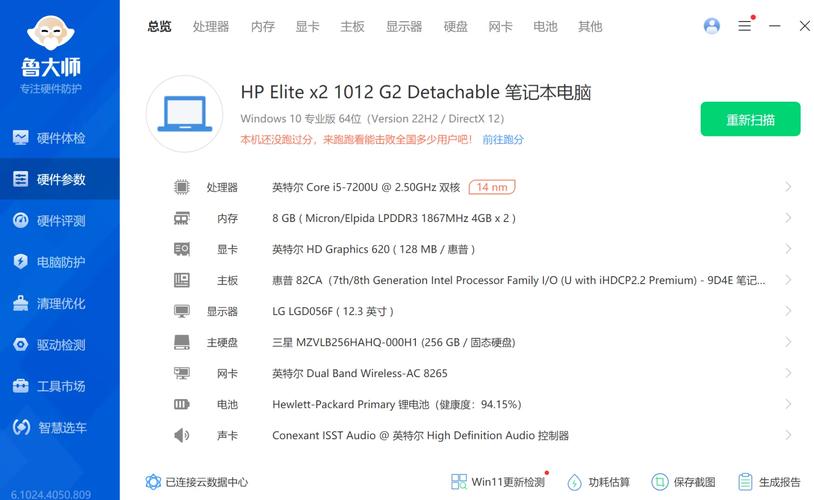
A:取决于硬件配置,建议选择i5/i7处理器(如11代Intel酷睿以上)、16GB内存及512GB SSD的机型,配合主动散热系统,可流畅运行Adobe全家桶、AutoCAD等专业软件,轻薄本级平板(如Surface Pro)通过“性能模式”进一步释放算力,满足重度需求。
Q2:如何解决Windows平板的续航焦虑?
A:开启“电池节能模式”(系统设置电源),降低屏幕亮度至50%以下,关闭后台非必要应用;外接扩展坞时优先选择支持PD快充的型号(如100W氮化镓充电器),边用边充效率更高,日常使用中,避免同时运行高负载任务(如剪辑+游戏),可显著延长续航时间。
Q3:Windows平板与iPad Pro如何选择?
A:若需求以办公文档处理、多任务协作、专业软件适配为主(如CAD、编程),Windows平板的文件管理器、注册表编辑等开放性功能更具优势;若侧重手写笔记、影音娱乐、生态封闭性,iPad的Apple Pencil延迟与App Store优化可能更胜一筹,根据核心场景选择,而非盲目追求参数。
Q4:外接设备时如何避免兼容性问题?
A:优先选择原厂或品牌认证配件(如Surface扩展坞、华为USBC Hub),确保接口协议匹配(如USB 3.2/雷电4);安装设备驱动时,从设备管理器或厂商官网获取最新版本,避免第三方驱动导致的冲突,部分老旧外设可能需通过USB转接器(如串口转USB)实现兼容。
从“移动工具”到“生产力核心”,Windows平板的玩法远不止于此,无论是学生党用分屏模式边查资料边记笔记,还是开发者通过WSL2在平板内编译代码,亦或是创作者用触控笔绘制分镜脚本,其软硬件协同的灵活性始终是最大亮点,解锁这些隐藏功能,你会发现:一块平板,足以撑起你的整个数字生活。
标签: Windows平板隐藏功能技巧 Windows平板生产力隐藏用法 Windows平板隐藏功能全攻略





