
快速启动操作中心的便捷方式
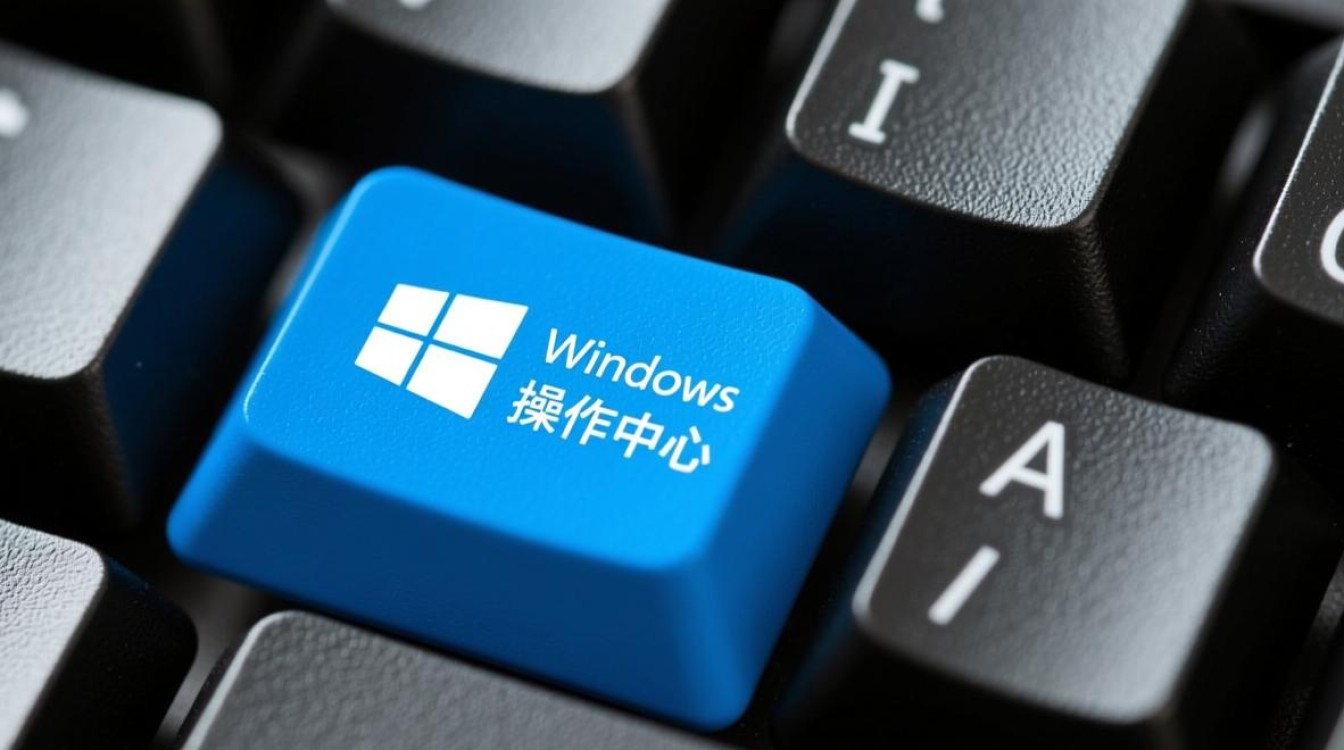
Windows键加A是Windows操作系统中的一个快捷键组合,主要用于快速打开“操作中心”,操作中心是Windows 10和Windows 11中集中管理通知和系统设置的功能入口,通过这个快捷键,用户可以无需鼠标点击,瞬间调出操作中心,从而高效查看通知或调整系统状态,这一设计体现了Windows对用户体验的优化,尤其适合需要快速响应系统变化的场景。

操作中心的核心功能
操作中心集成了通知和快速设置两大模块,通知区域会显示来自应用程序、系统或其他服务的最新消息,例如邮件提醒、系统更新、安全警报等,而快速设置则提供了常用功能的开关,如Wi-Fi、蓝牙、飞行模式、亮度调节、专注模式等,通过Windows键加A,用户可以一键访问这两部分内容,避免在多个设置菜单中反复切换,显著提升操作效率。
适用系统版本
Windows键加A的快捷键功能主要适用于Windows 10和Windows 11系统,在更早的版本如Windows 8.1或Windows 7中,这一组合键可能无法直接使用,因为操作中心的功能是在Windows 10中首次引入的,对于仍在使用旧系统的用户,建议升级到最新版本以体验这一便捷功能。
与其他快捷键的对比
Windows系统提供了大量快捷键组合,而Windows键加A的独特性在于其直接性与针对性,Windows键加C用于打开Cortana语音助手,Windows键加D用于显示桌面,而Windows键加A则专注于操作中心的调用,相比鼠标操作,快捷键的优势在于速度和精准度,尤其适合键盘重度用户或需要快速处理任务的场景。
实际应用场景
在日常使用中,Windows键加A可以应对多种需求,当用户正在全屏工作时,突然收到重要通知,通过快捷键调出操作中心,既能快速查看通知,又不会打断当前的工作流程,如果需要临时开启Wi-Fi或调整屏幕亮度,这一快捷键也能提供即时的解决方案,避免繁琐的菜单导航。
自定义与扩展功能
虽然Windows键加A的功能相对固定,但用户可以通过系统设置对操作中心进行一定程度的自定义,在“设置”中,用户可以调整哪些快速设置选项会显示在操作中心中,或者管理通知的优先级,快捷键本身无法直接修改,这是由系统预设的,对于需要更高级自定义的用户,可以考虑使用第三方工具或脚本实现功能扩展。
可能的替代方案
如果用户习惯使用鼠标,也可以通过任务栏右下角的通知图标点击打开操作中心,Windows键+B可以快速聚焦到任务栏的通知区域,再通过回车键打开操作中心,但这一操作相对复杂,不如Windows键加A直接,对于触控设备,用户还可以从屏幕右侧边缘滑动以调出操作中心,但快捷键在键盘操作中仍具有不可替代的优势。
注意事项与限制
使用Windows键加A时,需要注意系统的当前状态,某些全屏应用程序可能会拦截系统快捷键,导致功能无法正常使用,如果操作中心被禁用或系统设置被修改,快捷键也可能失效,用户需要检查系统设置或重启设备以恢复功能。
技术背景与实现原理
从技术角度看,Windows键加A的快捷键功能是通过Windows系统的全局钩子(Global Hook)实现的,当用户按下组合键时,系统会捕获这一事件并触发对应的操作中心界面调用,这一机制确保了快捷键在任何应用程序中都能生效,除非被特定程序阻止。
未来发展趋势
随着Windows系统的不断更新,操作中心的功能可能会进一步扩展,未来版本可能会整合更多系统管理工具或个性化选项,而Windows键加A作为核心快捷键,可能会保持其便捷性并适应新的功能需求,用户可以通过系统更新持续体验优化后的操作中心。
Windows键加A作为Windows系统中一个简单却高效的快捷键,为用户提供了快速访问操作中心的途径,无论是查看通知还是调整系统设置,这一功能都能显著提升操作效率,对于追求高效办公或日常使用的用户而言,掌握这一快捷键无疑是提升Windows使用体验的重要一步。

相关问答FAQs
Q1: Windows键加A在所有Windows版本中都可用吗?
A1: 不是,Windows键加A主要适用于Windows 10和Windows 11系统,在更早的版本如Windows 8.1或Windows 7中,操作中心功能尚未引入,因此该快捷键无法使用,建议用户升级到最新版本以体验这一功能。
Q2: 如果快捷键失效,如何解决?
A2: 如果Windows键加A失效,可以尝试以下方法:1. 检查系统是否禁用了操作中心,可通过“设置”中的“系统”选项确认;2. 重启设备以解决临时软件冲突;3. 检查是否有第三方程序拦截了系统快捷键;4. 更新系统到最新版本,确保功能正常。
标签: windows+a快捷键 win+a功能键 win+a组合键





