
当您满怀期待地准备将系统升级至Windows 11,却发现屏幕上反复弹出“此电脑不符合Windows 11系统要求”的提示,那种无奈与困惑是否让您倍感沮丧?别担心,这并非您一个人的难题,Windows 11的升级限制背后,隐藏着硬件兼容性、安全规范以及微软策略的多重考量,本文将带您深入剖析升级失败的核心原因,并提供详尽的排查步骤与解决方案,助您扫清障碍,顺利拥抱全新的Windows 11体验。
升级失败的核心原因分析
Windows 11对硬件配置的要求相较于Windows 10更为严格,尤其是TPM 2.0和安全启动功能的强制要求,成为许多用户升级路上的“拦路虎”,以下是导致升级失败的主要因素:
-
TPM 2.0模块缺失或版本不符
可信平台模块(TPM)是Windows 11的安全基石,用于加密密钥和验证系统完整性,微软要求设备必须支持TPM 2.0,而部分老旧主板仅支持TPM 1.2或未启用TPM功能。 -
CPU兼容性问题
Windows 11仅支持Intel第8代及以后处理器、AMD Ryzen 2000系列及以后处理器,若您的设备搭载更早的CPU,即使其他配置达标,也无法通过官方升级。 -
安全启动未启用
安全启动是UEFI固件的一项功能,可防止恶意软件在系统启动时加载,若该功能被禁用,Windows安装程序会拒绝继续升级。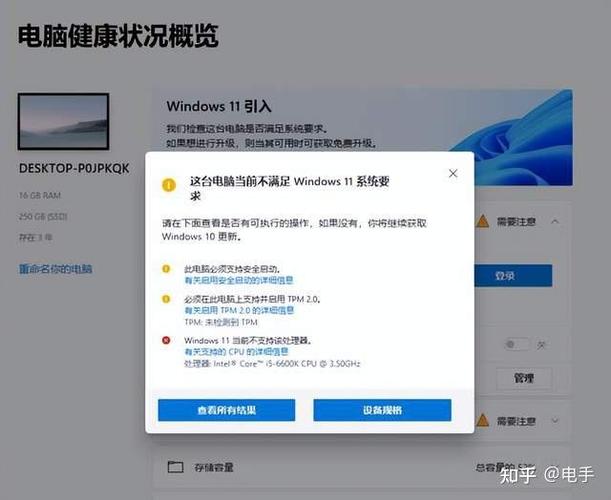 (图片来源网络,侵删)
 -
存储空间不足
升级Windows 11至少需要64GB的可用存储空间,若磁盘空间紧张,可能导致升级过程中断。 -
系统文件损坏或版本过旧
若当前Windows 10系统存在损坏文件或未更新至最新版本(版本号需为2004或更高),也可能触发升级失败。
系统化排查与解决方案
步骤1:检查硬件兼容性
-
使用官方兼容性检查工具
下载并运行Windows 11兼容性检查器(可通过微软官网获取),它会自动扫描您的设备并生成详细报告。 -
手动验证TPM版本
 (图片来源网络,侵删)
- 重启电脑,进入BIOS/UEFI设置(通常通过按F2、F10或Del键进入)。
- 在“安全”或“高级”选项中查找TPM设置,确认是否为TPM 2.0,若未启用,请手动开启。
-
确认CPU型号
在任务管理器的“性能”选项卡中查看CPU信息,或使用第三方工具(如CPUZ)核实处理器是否符合要求。
步骤2:启用安全启动并更新BIOS/UEFI
- 进入BIOS/UEFI,在“启动”选项中启用安全启动。
- 若BIOS版本过旧,访问主板制造商官网下载并安装最新BIOS更新(注意:更新BIOS需谨慎,避免断电导致损坏)。
步骤3:释放磁盘空间
- 打开“此电脑”,右键点击系统盘(通常是C盘),选择“属性”→“磁盘清理”。
- 勾选“Windows更新清理”和“临时文件”,点击“清理系统文件”释放更多空间。
步骤4:修复系统文件
- 以管理员身份打开命令提示符或PowerShell。
- 依次运行以下命令:
sfc /scannow
DISM /Online /CleanupImage /RestoreHealth
完成后重启电脑,再尝试升级。
步骤5:通过官方工具强制升级(谨慎操作)
若硬件兼容但官方工具仍报错,可尝试使用Windows 11安装助手或Media Creation Tool进行升级,但需注意,强行升级可能导致驱动不兼容或系统不稳定。
替代方案:无法升级时的选择
若您的设备确实无法满足Windows 11的最低要求,可考虑以下方案:
- 继续使用Windows 10:微软承诺为Windows 10提供支持至2025年10月,短期内无需担心。
- 更换硬件:升级CPU、主板或添加TPM 2.0模块(部分主板可通过固件升级支持)。
- 使用Linux发行版:如Ubuntu、Fedora等,对老旧硬件支持更好,且功能日益完善。
常见问题解答(FAQ)
Q1:TPM 1.2能否通过软件升级至TPM 2.0?
A1:无法通过软件升级,TPM 2.0需要硬件支持,若主板未配备,需更换硬件。
Q2:升级后出现蓝屏或驱动问题怎么办?
A2:可尝试回滚至Windows 10,或访问设备制造商官网下载Windows 11专用驱动。
Q3:企业版Windows 10是否更容易升级?
A3:企业版教育版同样需满足TPM 2.0等要求,但可通过组策略调整部分限制(需企业环境支持)。
Q4:如何确认我的CPU是否支持Windows 11?
A4:可通过微软官方文档查询支持的CPU列表,或使用第三方工具如CPUZ查看型号。
Q5:升级后能否再降级回Windows 10?
A5:升级后10天内可通过“设置”→“系统”→“恢复”直接降级;超过10天需使用Windows 10安装介质重装。
通过以上步骤,您应能全面排查并解决Windows 11升级问题,若仍有疑问,建议联系设备制造商或微软技术支持获取进一步帮助。
标签: 电脑无法升级Windows11的原因 Windows11升级失败怎么办 电脑不支持Windows11升级怎么办





