
在Windows系统中,批处理文件(.bat)是一种强大的自动化工具,它能够通过简单的脚本命令执行一系列复杂操作,无论是系统管理、文件处理还是日常任务自动化,都能大幅提升效率,本文将带你深入了解如何在Windows中创建功能完善的批处理文件,从基础语法到高级技巧,助你掌握这一实用技能。
创建批处理文件的步骤
-
新建文本文档
在桌面或任意文件夹中右键点击,选择“新建” > “文本文档”,创建一个.txt文件。 -
编写批处理命令
用记事本或更专业的编辑器(如Notepad++、VS Code)打开文件,输入批处理命令,以下代码会在命令提示符中显示“Hello, World!”:@echo off echo Hello, World! pause
@echo off:关闭命令回显,使输出更简洁。echo:输出文本内容。pause:暂停脚本执行,方便查看输出结果。
-
保存为.bat文件
点击“文件” > “另存为”,在“保存类型”中选择“所有文件()”,并将文件名后缀改为.bat(例如test.bat),保存即可。
批处理文件的高级技巧
-
变量与参数传递
使用set命令定义变量,通过%变量名%调用。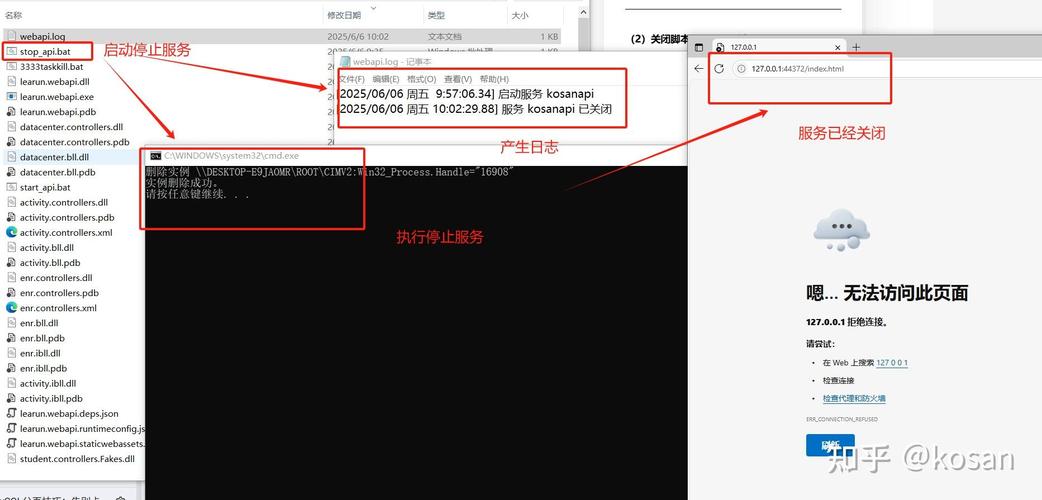 (图片来源网络,侵删)
@echo off set name=Windows echo Welcome to %name%! pause
若需传递参数,可通过
%1、%2等获取外部输入。 -
条件判断与循环
利用if语句实现逻辑判断,for循环处理批量任务。@echo off if exist test.txt ( echo 文件存在 ) else ( echo 文件不存在 ) pause -
调用外部程序
直接输入程序路径或命令执行外部工具,如:start notepad.exe
批处理文件的常见应用场景
- 系统维护:清理临时文件、检查磁盘状态。
- 文件操作:批量重命名、移动或复制文件。
- 任务自动化:定时备份、部署环境等。
常见问题解答(FAQ)
Q1:批处理文件无法执行怎么办?
A1:检查文件后缀是否为.bat,右键选择“以管理员身份运行”,或关闭安全软件的实时保护。
Q2:如何调试批处理脚本?
A2:在关键命令前添加echo输出变量值,或使用pause暂停脚本逐步排查。
Q3:批处理文件如何支持中文输出?
A3:在文件开头添加chcp 65001切换UTF8编码,并确保记事本保存为UTF8格式。
Q4:能否在批处理中调用Python脚本?
A4:可以使用python your_script.py命令,需确保Python已添加到系统环境变量。
通过掌握以上技巧,你将能够灵活运用批处理文件解决各种自动化需求,进一步提升工作效率。
标签: Windows创建bat文件详细步骤 新手学Windows制作bat文件教程 Windows系统下bat文件创建方法指南





