
在Windows系统中,桌面字体的拉伸问题常常让用户感到困扰——无论是分辨率切换后的字体模糊,还是自定义显示设置导致的字符变形,都可能影响视觉体验和工作效率,本文将从技术原理出发,深入剖析Windows桌面字体拉伸的成因,并提供系统性的解决方案,帮助你彻底告别字体显示异常的烦恼。
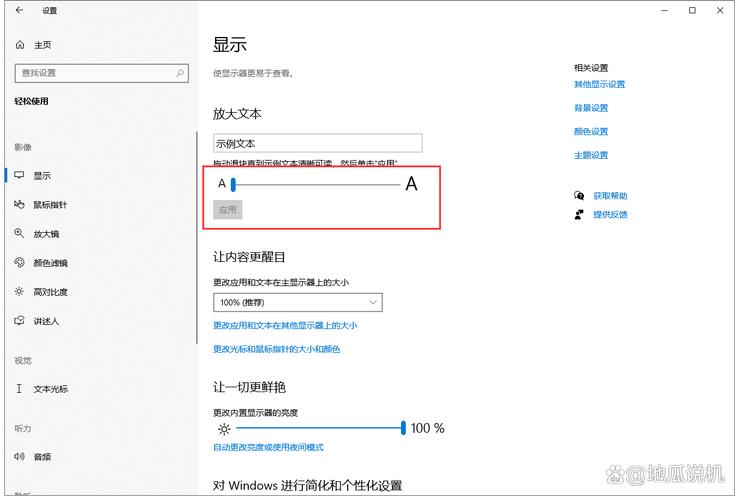
Windows的字体渲染机制依赖于DPI缩放、字体平滑技术和显示驱动程序三者协同工作,当系统分辨率与屏幕物理像素不匹配时,DPI缩放会自动调整界面元素大小,但若配置不当,便可能导致字体边缘模糊或过度拉伸,在高分辨率屏幕上设置较低的缩放比例(如100%),字体可能会显得过小;而强制启用非整数缩放(如125%)时,部分应用程序可能无法正确渲染,出现锯齿或断裂现象。
要解决这一问题,首先需要检查系统的DPI缩放设置,进入“设置”>“系统”>“显示”,在“缩放与布局”中尝试调整“更改文本、应用等项目的大小”选项,建议优先选择系统推荐的缩放比例(如150%或200%),而非手动输入自定义值,以减少兼容性问题,若特定应用程序出现字体异常,可右键点击其快捷方式,选择“属性”>“兼容性”>“高DPI设置”,勾选“替代高DPI缩放行为”并选择“系统”或“应用程序”,强制系统以原生方式渲染该程序。
字体平滑技术的调整也至关重要,Windows的“ClearType”技术旨在优化液晶屏上的字体显示效果,但若未正确校准,反而可能加剧拉伸问题,通过在搜索栏输入“调整ClearType文本”并打开向导,按照屏幕提示逐步调整字体对比度和平滑级别,通常能显著改善显示效果,值得注意的是,部分第三方字体(尤其是中文字体)可能缺乏完整的 hinted 信息,导致缩放时表现不佳,建议优先使用系统内置的Segoe UI、微软雅黑等字体,或从官方渠道下载经过优化的第三方字体。
显示驱动程序的过时或损坏也是字体拉伸的常见诱因,过时的驱动可能无法正确解析高DPI指令,导致渲染异常,建议访问显卡制造商(如NVIDIA、AMD或Intel)的官方网站,下载并安装最新版本的图形驱动程序,并在安装过程中选择“自定义安装”,确保勾选“清洁安装”选项以清除残留配置。
若以上方法均无效,可能是系统文件损坏导致,此时可尝试通过命令提示符(管理员权限)运行sfc /scannow和DISM /Online /CleanupImage /RestoreHealth命令,修复系统文件完整性,对于高级用户,还可通过注册表编辑器调整字体渲染参数(如HKEY_CURRENT_USER\Control Panel\Desktop中的FontSmoothing键值),但需谨慎操作,避免误改导致系统不稳定。
常见问题解答(FAQ)
为什么调整DPI缩放后,部分程序窗口仍显示异常?
答:某些老旧程序未遵循Windows的高DPI缩放规范,需手动在程序兼容性设置中启用“高DPI缩放替代”选项,或联系开发者更新版本。
ClearType校准后字体反而更模糊,如何恢复默认设置?
答:在“调整ClearType文本”向导中取消勾选“启用ClearType”,或直接在注册表中删除HKEY_CURRENT_USER\Control Panel\Desktop下的FontSmoothingType键值(默认为1)。
更新显卡驱动后字体拉伸问题加重,如何解决?
答:尝试回滚到之前的驱动版本,或通过设备管理器卸载驱动并重启,让系统自动安装通用驱动,若问题持续,可使用驱动管理工具(如DDU)彻底清理残留文件后重装。
是否可以通过第三方工具优化字体渲染?
答:工具如MacType或DirectWrite可通过替换系统字体渲染引擎改善效果,但可能与其他软件冲突,建议仅在必要时谨慎使用。
标签: Windows桌面字体拉伸调整方法 Windows系统字体拉伸设置教程 Windows桌面字体拉伸快捷键调整





