
通过蓝牙连接Bose设备与Windows系统
在Windows系统中连接Bose设备(如耳机、音箱)时,蓝牙是最便捷的方式之一,确保Bose设备已开启并处于配对模式,长按电源键直至指示灯闪烁,表示设备进入可发现状态。
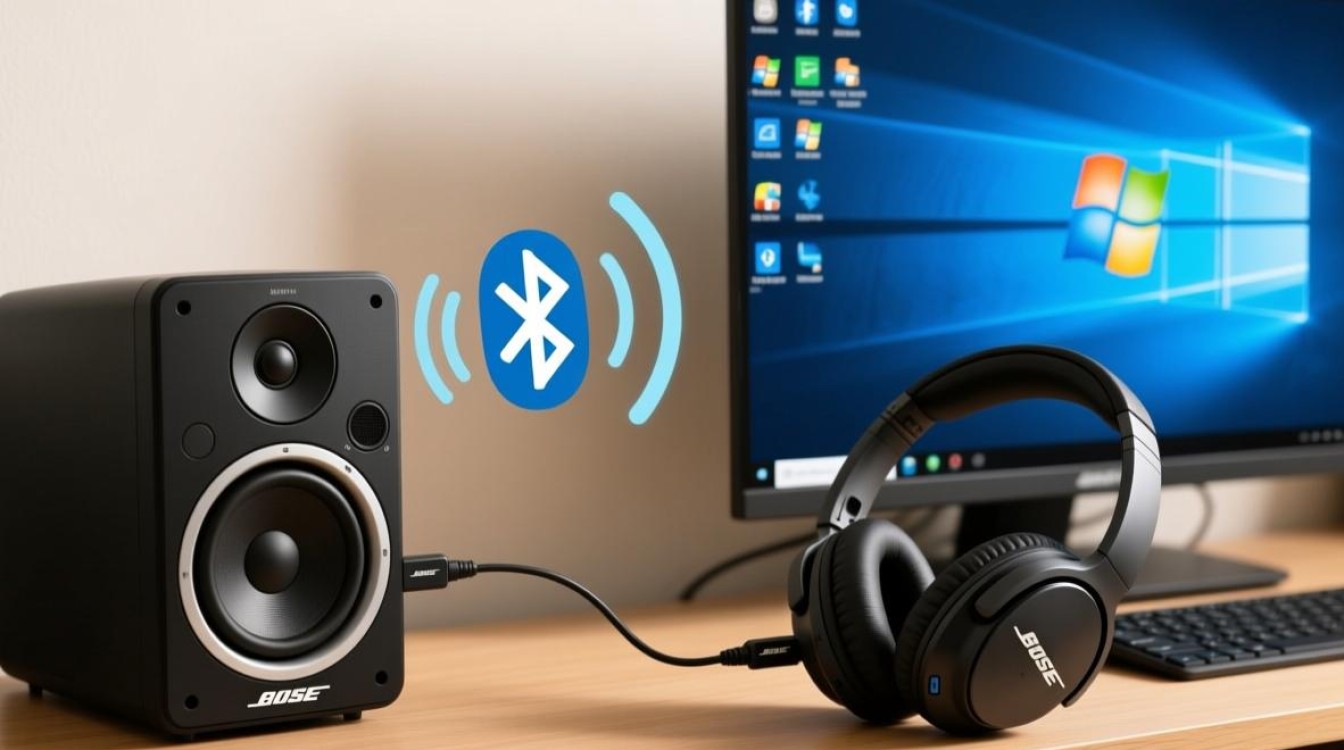
在Windows电脑上,打开“设置”应用,选择“蓝牙和其他设备”,点击“添加蓝牙或其他设备”,系统会自动搜索附近的设备,在列表中找到你的Bose设备名称并点击连接,部分设备可能需要输入PIN码或确认配对请求,按照屏幕提示操作即可,连接成功后,设备会显示为“已连接”,默认音频输出会自动切换至Bose设备。
使用USB有线连接实现稳定传输
如果Bose设备支持USB连接(如部分Bose音箱或耳机),有线方式能提供更稳定的音频体验,且无需担心信号干扰,将Bose设备的USB线缆插入Windows电脑的USB端口,系统通常会自动识别设备并安装必要的驱动程序。
若设备未被识别,可手动安装驱动:访问Bose官方网站,下载对应型号的驱动程序并按照提示安装,安装完成后,在Windows的“声音设置”中,将输出设备选择为Bose USB设备,这种方式尤其适合需要低延迟或高质量音频的场景,如游戏或专业音频处理。
通过Bose Music App优化连接体验
Bose官方推出的Music App可以简化连接流程,并提供更多自定义选项,在Microsoft Store下载并安装Bose Music App,打开App后,它会自动搜索附近的Bose设备,按照提示完成配对。
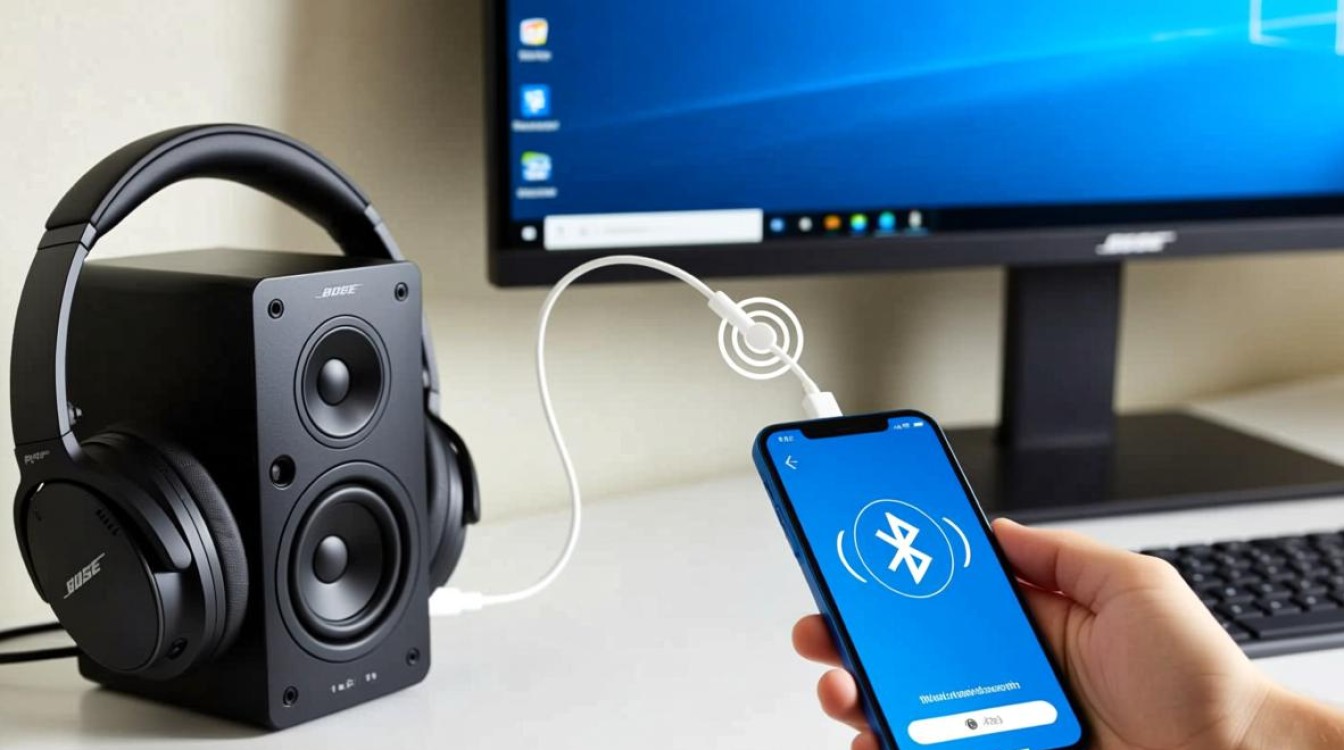
连接后,用户可以通过App调整均衡器设置、固件更新或管理多设备切换,若同时连接了Bose耳机和音箱,App允许用户快速切换音频输出目标,App还能显示设备电量,方便及时充电。
解决常见连接问题
在连接过程中,可能会遇到设备无法被发现或连接失败的情况,检查Bose设备的电量是否充足,低电量可能导致无法正常配对,确保Windows的蓝牙功能已开启,且设备处于可发现模式。
若问题依旧,可尝试重启电脑和Bose设备,或忘记已配对的设备后重新连接,在Windows的“设备管理器”中,卸载蓝牙适配器并重启电脑,系统会自动重新安装驱动,这也能解决部分兼容性问题。
相关问答FAQs
Q1:Bose设备连接Windows后没有声音,如何解决?
A1:首先检查Windows的“声音设置”,确保Bose设备被选为默认输出设备,若设备显示已连接但无声音,尝试调整音量设置或重新插拔USB线(针对有线连接),检查Bose设备自身的音量是否被调低或静音。
Q2:Bose耳机连接Windows后频繁断开,怎么办?
A2:频繁断开可能是信号干扰或驱动问题,尝试将Bose设备靠近电脑,减少障碍物,若使用蓝牙连接,可更新Windows的蓝牙驱动程序:右键点击“开始”菜单,选择“设备管理器”,展开“蓝牙”类别,右键点击适配器选择“更新驱动程序”,问题仍未解决时,联系Bose客服获取进一步支持。
标签: Bose音箱连接Windows电脑步骤 Windows电脑连Bose音箱方法 Bose音箱配对Windows电脑教程





