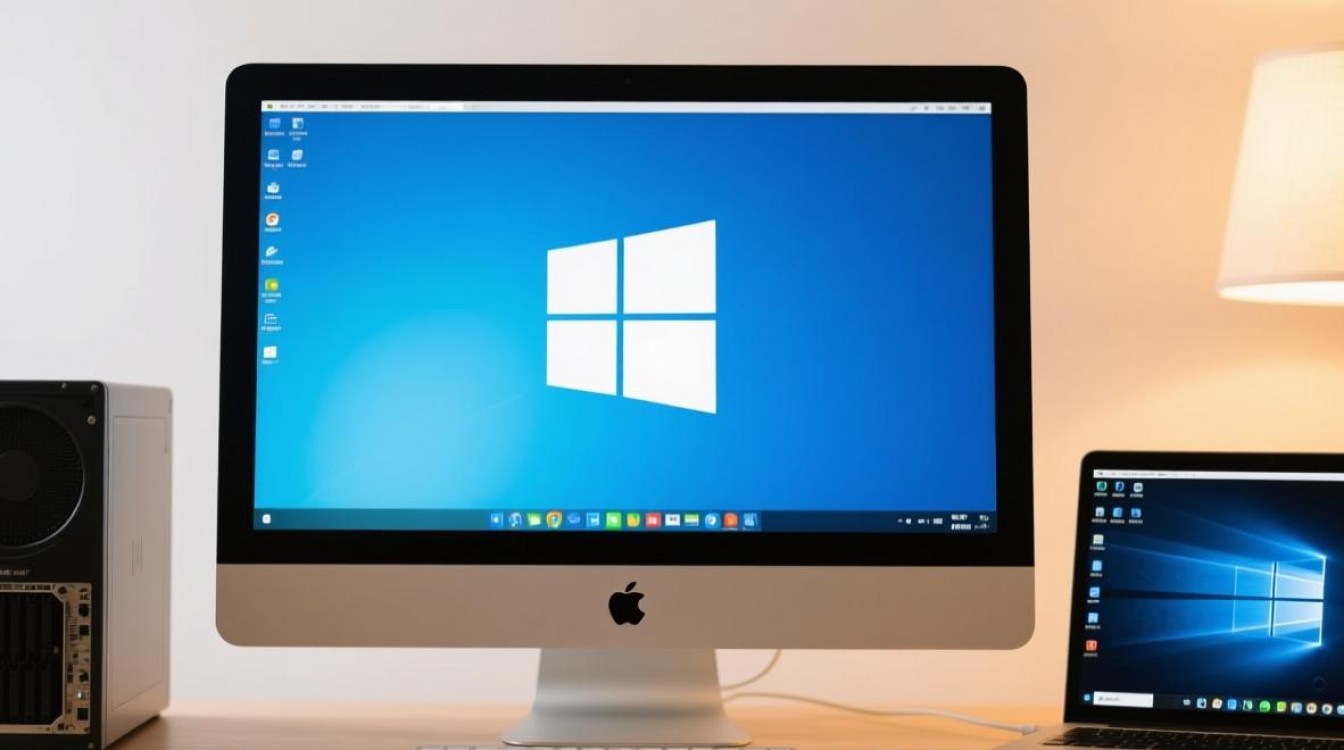
从Mac直接切换到Windows系统,对许多用户来说是一次重大的体验转变,这不仅是操作系统的更换,更涉及硬件兼容性、软件生态、使用习惯等多个维度的适应,本文将详细分析这一过程中的关键考量点,帮助用户顺利完成过渡,并尽快适应新的工作环境。
硬件与驱动程序的初步适配
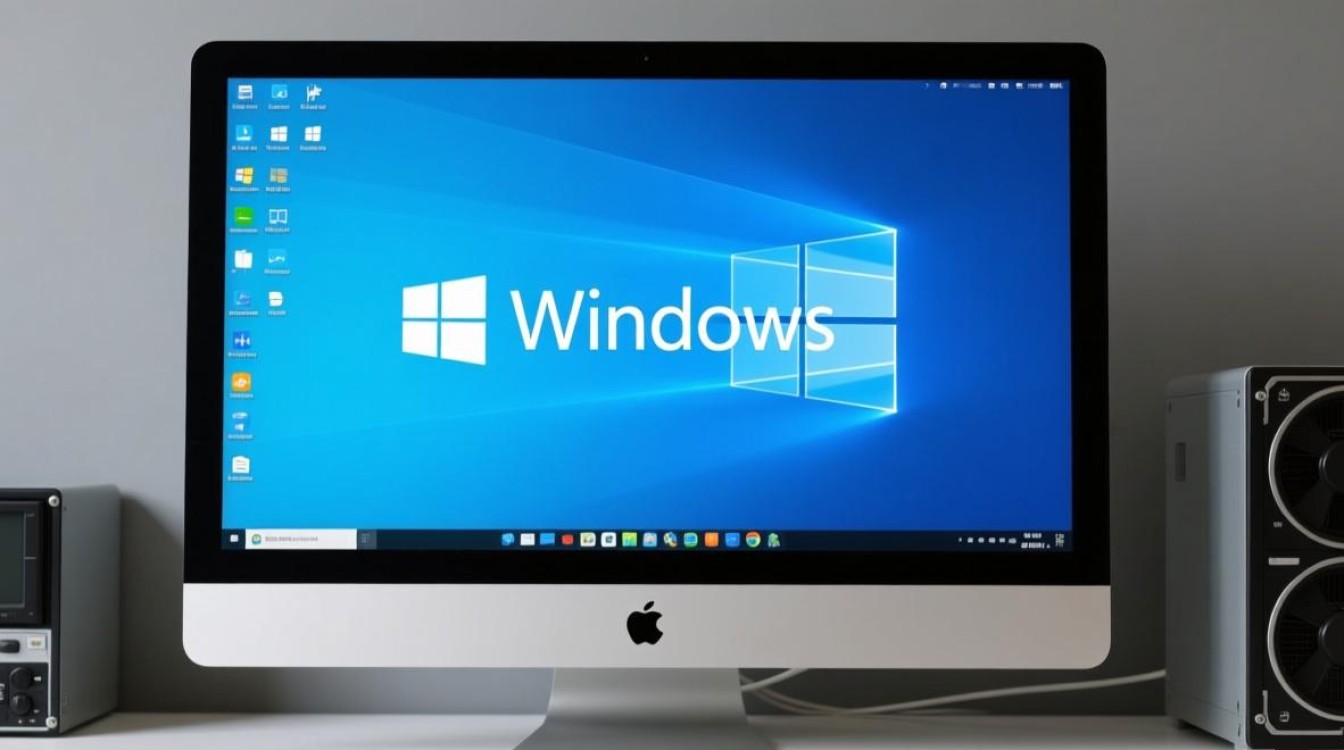
Mac电脑通常采用定制化硬件,直接安装Windows系统并非原生支持,用户首先需要确认自己的Mac型号是否支持Windows双系统或通过虚拟机运行,对于较新的基于Apple Silicon(M1/M2/M3系列芯片)的Mac,Windows支持仍处于早期阶段,兼容性和性能可能受限,而基于Intel处理器的Mac则可通过Boot Camp等工具实现双系统安装,安装完成后,驱动程序是首要问题,Windows可能无法自动识别Mac的所有硬件,如触控板、键盘背光、Thunderbolt接口等,需要用户手动下载并安装对应型号的驱动程序,确保硬件功能正常工作。
软件生态与工作流的重建
Mac与Windows的软件生态存在显著差异,许多在Mac上常用的专业软件,如Final Cut Pro、Logic Pro等,在Windows上没有直接替代品,用户需要提前调研并寻找功能对等的Windows软件,例如Adobe全家桶在双平台上均有良好支持,但部分小众工具可能需要寻找替代方案或通过虚拟机运行,文件管理系统和快捷键习惯也需要重新适应,Windows的文件资源管理器与Mac的Finder操作逻辑不同,快捷键组合(如复制粘贴从Command+C变为Ctrl+C)也需要一段时间来形成肌肉记忆。
数据迁移与账户同步
数据迁移是切换过程中的重要环节,用户需要将Mac中的文件、照片、联系人等数据安全转移到Windows设备,可以通过外接硬盘、云服务(如iCloud、OneDrive)或第三方数据迁移工具完成,对于iCloud用户,Windows也支持iCloud应用,可同步照片、通讯录和日历,但部分Mac特有的服务(如iCloud钥匙串的跨平台同步体验可能打折扣)需要注意,Windows账户系统(如Microsoft账户)与Apple ID的整合方式不同,建议提前绑定Microsoft账户,以便同步设置和应用购买记录。
日常使用习惯的调整
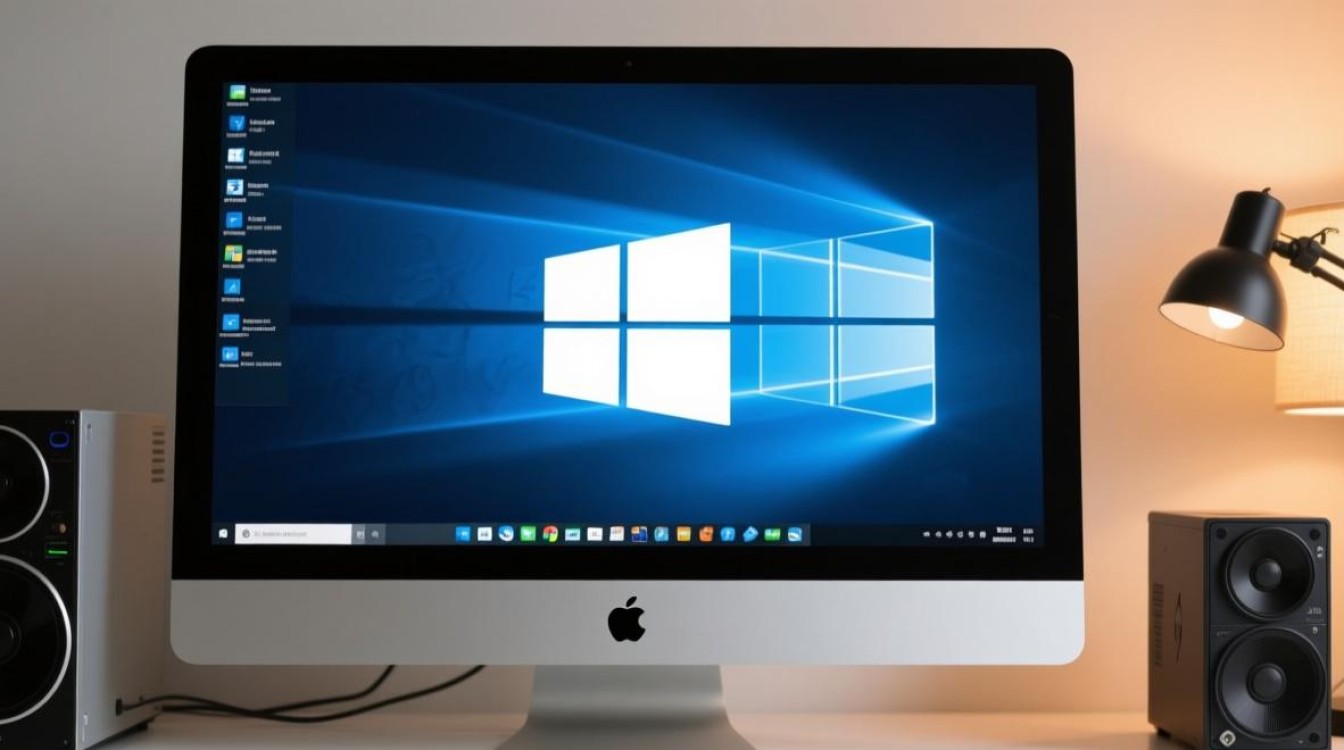
长期使用Mac的用户切换到Windows后,会在多个细节上感受到差异,Mac的触控板手势(如三指拖拽、四指切换桌面)在Windows上需要通过第三方软件(如TouchPad Blocker或厂商自带驱动)部分模拟,Windows的任务栏、开始菜单和通知中心布局也与Mac的Dock栏和菜单栏不同,需要重新熟悉操作逻辑,Windows的右键菜单功能更丰富,但也更复杂,用户需要逐步探索高效的使用方式。
长期使用建议与优化
为了在Windows上获得更流畅的体验,用户可以进行一些个性化设置,调整电源选项以平衡性能与续航,安装系统更新以获取最新的驱动和安全补丁,以及使用虚拟机软件(如VMware或Parallels Desktop)运行部分Mac应用,避免完全放弃熟悉的工作环境,建议定期备份重要数据,防止系统故障导致数据丢失。
FAQs
Q1:从Mac切换到Windows后,如何保证文件兼容性?
A1:Windows和Mac均支持主流文件格式(如DOCX、JPG、MP4等),兼容性一般无问题,但需注意部分Mac专属格式(如Pages文稿、Keynote演示文稿)需通过Microsoft Office或在线转换工具打开,建议将重要文件统一保存为通用格式,或使用云服务(如OneDrive、Google Drive)进行跨平台同步。
Q2:是否可以保留Mac系统并安装Windows双系统?
A2:可以,对于基于Intel处理器的Mac,可通过Boot Camp助理安装Windows双系统;对于Apple Silicon Mac,目前仅支持通过虚拟机软件(如UTM)运行ARM版Windows,双系统或虚拟机的方式能保留两个系统的优势,但需注意硬件资源分配和性能损耗。
标签: mac换windows注意事项 mac系统转windows教程 mac改windows系统问题