Windows Server 2008阵列配置指南
在Windows Server 2008中,磁盘阵列(RAID)是一种通过多个磁盘组合提升数据存储性能和可靠性的技术,本文将详细介绍如何在Windows Server 2008中配置和管理磁盘阵列,包括准备工作、创建RAID、维护及故障排除等内容。
准备工作:硬件与系统要求
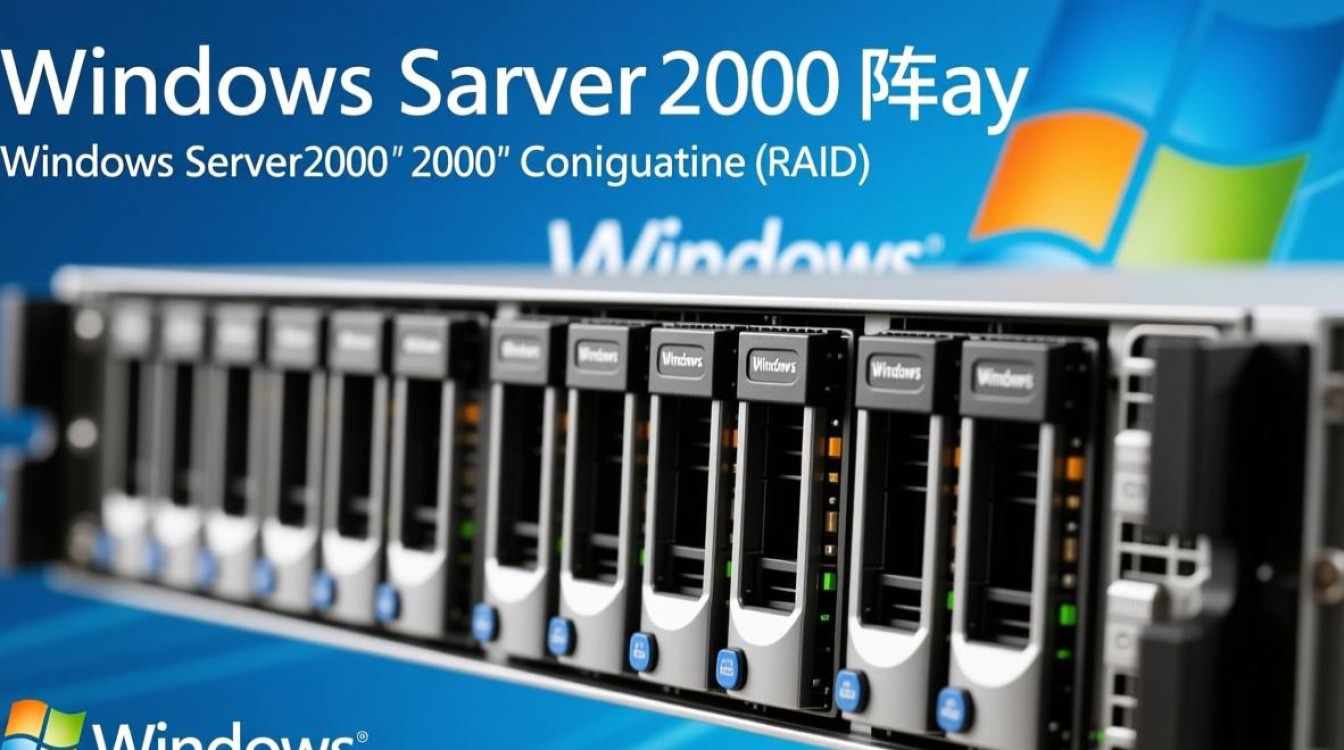
在开始配置RAID之前,需确保硬件和系统满足基本要求,服务器需要支持RAID功能,通常通过RAID控制器(如硬件RAID卡)或操作系统内置的软件RAID实现,硬件RAID性能更高,但成本也相对较高;软件RAID则更经济,适合中小型环境。
确保Windows Server 2008已正确安装,且磁盘管理工具可用,建议提前备份重要数据,避免操作失误导致数据丢失,检查磁盘状态,确保所有参与RAID的磁盘健康且容量一致,以避免兼容性问题。
创建RAID:步骤详解
Windows Server 2008支持多种RAID级别,包括RAID 0(条带化)、RAID 1(镜像)和RAID 5(带奇偶校验的条带化),以下是创建RAID的基本步骤:
- 打开磁盘管理工具:通过“服务器管理器”进入“存储”选项,选择“磁盘管理”。
- 初始化磁盘:右键点击未初始化的磁盘,选择“初始化磁盘”,并选择分区表格式(MBR或GPT)。
- 创建RAID卷:右键点击未分配空间,选择“新建RAID卷”,根据向导选择RAID类型(如RAID 1或RAID 5)、指定磁盘和分配驱动器号。
- 格式化卷:完成RAID创建后,格式化卷并选择文件系统(如NTFS)。
创建过程中,系统会提示确认操作,请仔细检查磁盘选择和RAID级别,确保符合需求。
维护与管理RAID
RAID配置完成后,需定期维护以确保数据安全,通过“磁盘管理”工具监控RAID状态,检查是否有磁盘故障或警告,如果发现磁盘故障,需及时更换并重建RAID。
对于硬件RAID,可通过RAID控制器的管理界面(如基于Web的工具)进行更高级的操作,如调整RAID级别或更新固件,软件RAID的维护则相对简单,主要依赖Windows Server 2008的内置工具。
故障排除:常见问题解决
在RAID使用过程中,可能会遇到一些问题,RAID卷显示为“失败”状态,通常意味着磁盘故障或配置错误,需检查磁盘连接和控制器状态,必要时替换故障磁盘并重建RAID。
另一个常见问题是性能下降,如果RAID 5的读写速度变慢,可能是磁盘负载不均衡或控制器缓存设置不当,可通过优化磁盘负载或调整控制器设置改善性能。
相关问答FAQs
Q1:如何在Windows Server 2008中确认RAID状态是否正常?
A1:通过“磁盘管理”工具查看RAID卷的状态,正常状态下应显示为“健康”,可使用“事件查看器”检查与RAID相关的系统日志,确认是否有错误或警告信息,对于硬件RAID,建议定期访问RAID控制器的管理界面进行详细检查。
Q2:RAID 5和RAID 1在Windows Server 2008中如何选择?
A2:RAID 1(镜像)提供数据冗余,适合需要高可靠性的场景,但磁盘利用率较低(仅50%),RAID 5(带奇偶校验的条带化)在提供容错的同时,磁盘利用率较高(n-1/n),适合需要平衡性能和存储空间的环境,选择时需根据业务需求(如数据安全、读写性能)和预算综合考量。
标签: Windows 2008 RAID配置教程 Windows 2008服务器阵列设置步骤 Windows 2008创建RAID磁盘阵列方法