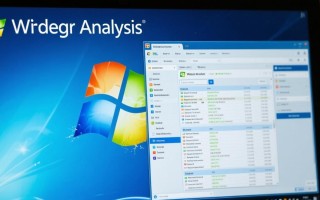
Windows 启动日志分析是一项系统诊断技术,通过检查系统启动过程中的详细记录,帮助用户识别性能瓶颈、硬件故障或软件冲突,启动日志记录了从 BIOS 初始化到桌面加载的每个阶段,包括驱动程序加载顺序、服务启动状态及错误信息,掌握日志分析方法,可有效提升系统稳定性与排查效率。

启动日志的生成与位置
Windows 系统通过多种工具生成启动日志,最常用的是“启动性能分析器”和事件查看器,在 Windows 10/11 中,用户可通过命令行输入 msconfig 打开系统配置工具,切换到“启动”选项卡,点击“打开任务管理器”查看启动项状态,更详细的日志则存储在事件查看器(eventvwr.msc)的“Windows 日志”>“系统”分类中,筛选事件 ID 100(启动完成)或 101(启动失败)可快速定位问题。
分析启动日志的关键指标
启动日志的核心指标包括加载时间、错误代码和依赖项状态,事件 ID 7001 表示服务因依赖项失败而未启动,需检查关联服务是否正常运行;事件 ID 2 则记录驱动程序加载失败,通常与硬件兼容性或驱动版本过旧有关,日志中的“启动持续时间”数据(如事件 ID 100 中的毫秒级耗时)可直接反映系统启动速度,若某阶段耗时异常,需重点排查对应进程或服务。
常见问题与解决方案
通过日志分析,用户可高效解决三类典型问题:

- 驱动冲突:日志中频繁出现“驱动程序未签名”或停止代码 0x0000007B,表明驱动程序与系统不兼容,需回滚至稳定版本或通过设备管理器更新驱动。
- 服务延迟:若某服务启动耗时过长(如事件 ID 7000 超过 30 秒),可尝试禁用非必要服务或调整其启动类型(如从“自动”改为“手动”)。
- 硬件故障:日志中反复出现磁盘错误(事件 ID 51)或内存故障(事件 ID 10010),需运行
chkdsk或memtest86进行深度检测。
高级工具与技巧
对于复杂问题,可借助专业工具深入分析,Windows Performance Analyzer(WPA)能可视化启动过程中的 CPU、磁盘及内存占用,定位资源瓶颈,通过命令行输入 wevtutil qe System /c:10 /rd:true /f:text 可快速导出最近 10 条系统日志,便于离线分析,建议定期备份日志文件(默认路径 %SystemRoot%\System32\winevt\Logs),以便对比不同时期的启动状态。
相关问答 FAQs
Q1:如何区分启动日志中的致命错误与非致命错误?
A1:致命错误通常伴随系统蓝屏或自动重启,日志中会记录停止代码(如 0x000000F4)或关键服务失败(如事件 ID 7023),非致命错误则表现为功能异常(如特定驱动未加载),但不影响系统进入桌面,可通过事件查看器的“级别”列筛选“错误”或“警告”事件,优先处理红色标记项。
Q2:启动日志分析后如何优化系统启动速度?
A2:根据日志中的耗时数据,禁用或延迟加载非必要启动项(如通过任务管理器或 msconfig),对于服务类延迟,可调整启动类型为“自动(延迟启动)”;若磁盘 I/O 占用过高,可启用快速启动(在电源选项中设置)或升级 SSD 硬盘,定期清理日志文件(使用 wevtutil cl System)也有助于提升日志读取效率。

标签: Windows启动日志分析工具 启动慢日志定位方法 Windows启动时间优化技巧