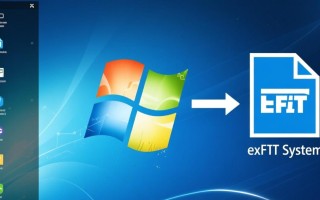
Windows无法识别exFAT文件系统是一个常见问题,尤其当用户尝试在跨平台设备或不同操作系统间传输数据时,这一问题可能导致无法访问存储设备中的文件,甚至影响数据传输的效率,以下将从问题原因、解决方法、预防措施及注意事项等方面进行详细阐述,帮助用户全面了解并解决此类问题。
问题原因分析
Windows无法识别exFAT文件系统通常由多种因素导致,可能是系统缺少必要的exFAT支持组件,虽然较新版本的Windows(如Windows 10和11)默认支持exFAT,但早期版本(如Windows 7)可能需要手动安装更新,存储设备本身可能存在分区表损坏或文件系统错误,导致系统无法正确识别,驱动程序问题或硬件故障(如USB接口损坏)也可能引发类似症状,某些第三方安全软件或系统优化工具可能会误判exFAT分区并限制访问。
解决方法
安装或更新exFAT支持
对于Windows 7用户,需手动安装KB955704更新包以获得exFAT支持,Windows 10和11用户应确保系统已更新至最新版本,可通过“设置”>“更新和安全”>“Windows更新”检查并安装可用更新,若更新后仍无法识别,可尝试手动安装exFAT驱动程序,或使用命令提示符(管理员权限)运行fsutil behavior set disable8dot3 1命令重置文件系统设置。
检查存储设备状态
将存储设备连接至其他电脑或操作系统,确认是否仍无法识别,若其他设备可正常访问,则问题可能出在当前Windows系统,若无法识别,可尝试使用磁盘管理工具(diskmgmt.msc)检查设备状态,若显示“未初始化”或“RAW”格式,需先初始化磁盘并重建分区表,但此操作会清除数据,需谨慎操作。
修复文件系统错误
通过命令提示符(管理员权限)运行chkdsk X: /f命令(X为盘符),检查并修复文件系统错误,若提示“CHKDSK不可用,因为卷正在被另一个进程使用”,可尝试chkdsk X: /f /r或重启后再次运行,对于无法修复的严重错误,可使用第三方工具(如EaseUS Partition Master)进行深度修复。
更新或重装驱动程序
在设备管理器中找到存储设备,右键选择“更新驱动程序”或“卸载设备”(勾选“删除此设备的驱动程序软件”),然后重启电脑让系统自动重新安装驱动,若问题依旧,可尝试安装主板芯片组或USB控制器的最新驱动程序。
禁用第三方安全软件
暂时禁用第三方杀毒软件或防火墙,检查是否因安全策略限制导致无法识别,若恢复正常,需将相关设备添加至软件的白名单中。
预防措施
为避免类似问题,建议定期更新操作系统和驱动程序,确保系统支持最新的文件系统标准,避免在数据传输过程中强行断开设备,防止文件系统损坏,对于重要数据,建议定期备份至多个存储设备,并采用NTFS或FAT32等兼容性更强的文件格式,使用可靠的存储设备并避免长时间高负荷使用,可减少硬件故障风险。
注意事项
在修复过程中,若涉及初始化磁盘或重建分区表,务必提前备份重要数据,以免造成不可逆的数据丢失,对于机械硬盘,避免频繁进行磁盘碎片整理,而SSD则无需此操作,若尝试所有方法后问题依旧,可能是存储设备硬件损坏,需联系专业维修人员或更换设备。
相关问答FAQs
Q1: 为什么我的Windows 10系统突然无法识别exFAT U盘?
A1: 可能原因包括系统更新后驱动程序冲突、U盘文件系统损坏或第三方软件干扰,可尝试更新驱动程序、运行CHKDSK命令修复,或暂时禁用安全软件排查,若问题持续,可能是U盘硬件故障,需更换设备。
Q2: exFAT和NTFS有什么区别?哪个更适合跨平台使用?
A2: exFAT专为闪存和外部存储设计,兼容Windows、macOS和Linux,支持大文件,但功能较少;NTFS功能更全面(如权限管理、加密),但macOS默认只支持读取,若需跨平台使用,exFAT更合适;若在Windows内部使用且需高级功能,可选NTFS。
标签: Windows无法识别exfat分区修复 exfat分区数据恢复方法 exfat分区无法访问解决