Windows键盘接MacBook:跨平台兼容性与使用优化
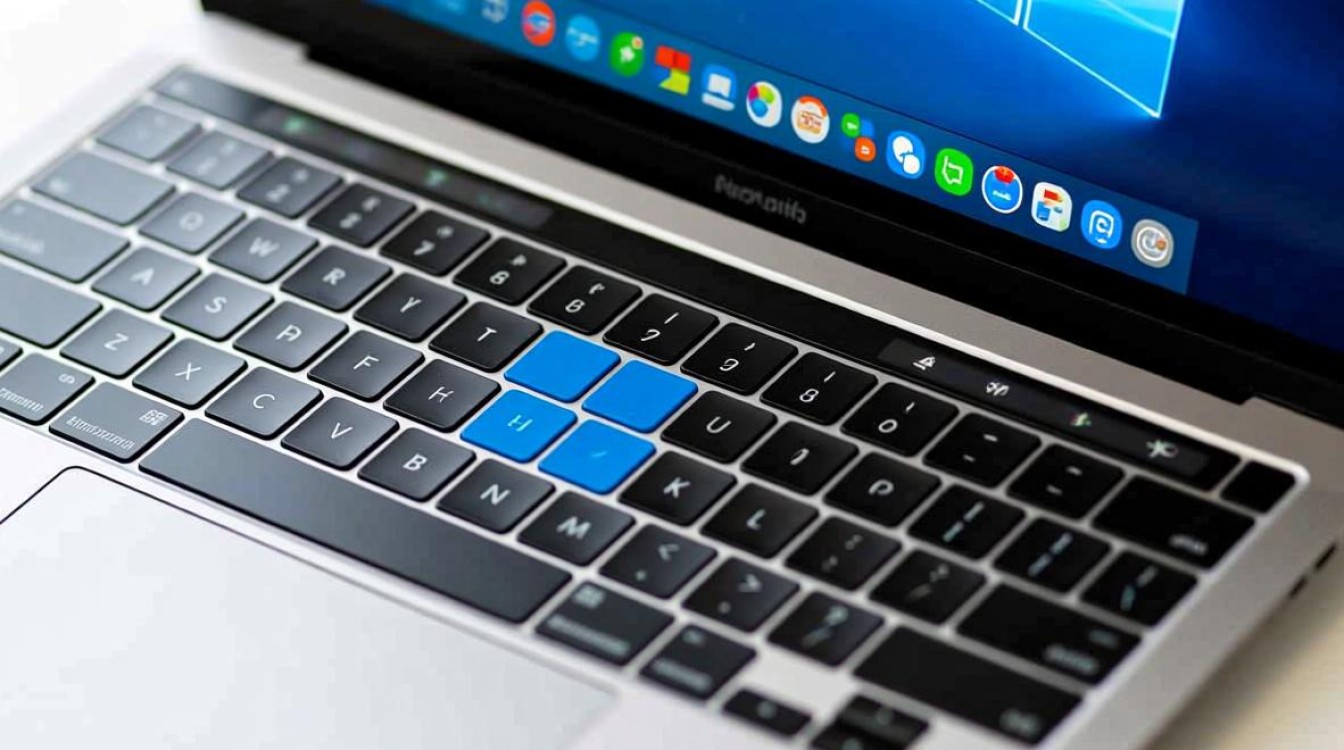
在日常工作或学习中,许多用户习惯使用Windows键盘的布局和手感,但同时又依赖MacBook的系统生态,将Windows键盘连接到MacBook上并非难事,但需要了解一些兼容性细节、功能映射及优化方法,以确保流畅的使用体验,本文将分步解析Windows键盘与MacBook的连接方式、功能差异及解决方案,帮助用户高效实现跨平台操作。
连接方式:有线与无线的选择
Windows键盘与MacBook的连接主要有两种方式:有线连接和无线连接,有线连接通常通过USB接口实现,大多数Windows键盘的USB Type-A或Type-C接口可直接插入MacBook的对应端口,无需额外驱动,无线键盘则依赖蓝牙或2.4GHz接收器,MacBook支持蓝牙配对,只需在“系统设置”中搜索并连接即可;而使用2.4GHz接收器的键盘需确保接收器与MacBook兼容,部分可能需要通过USB转接器使用。
功能映射:键位差异与调整
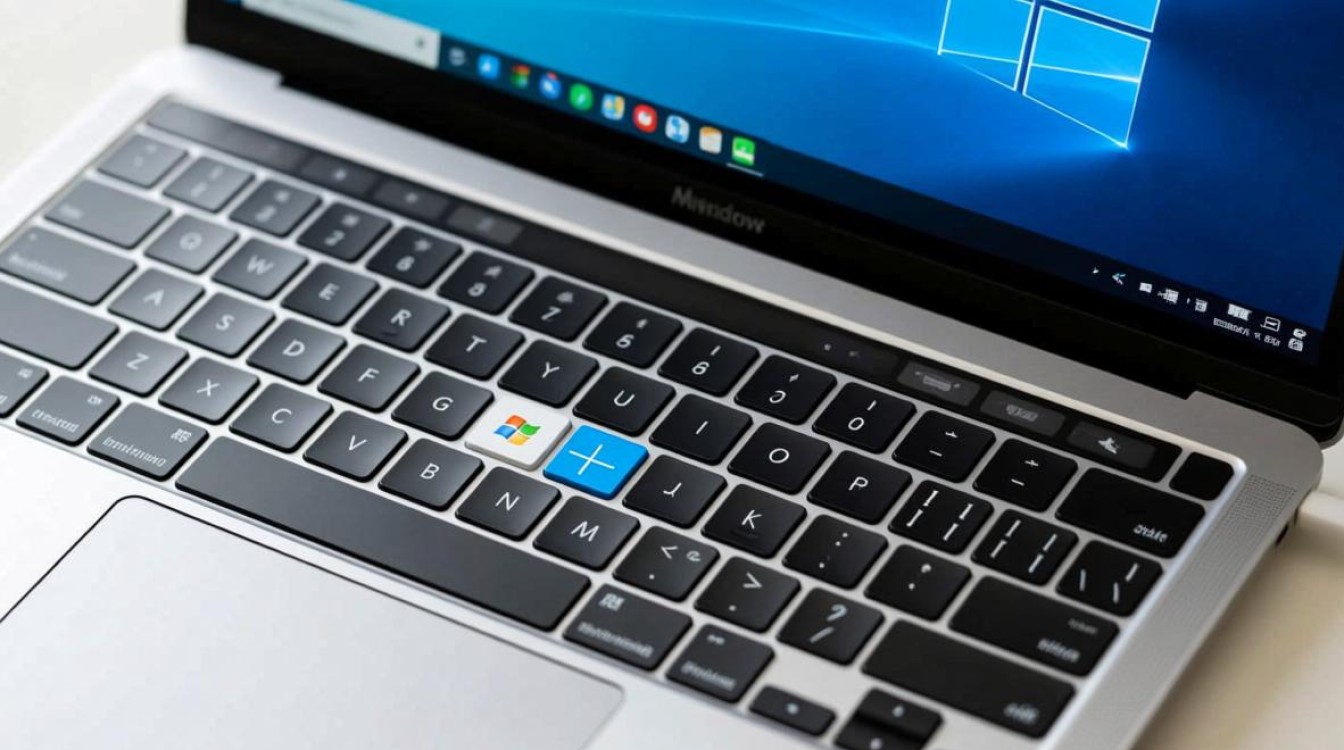
Windows键盘与MacBook的键位布局存在显著差异,最典型的包括“Command”与“Ctrl”键的位置互换、缺乏“Option”和“Command”组合键等,Windows键盘的“Win”键在MacBook上默认无功能,而MacBook的“Media Keys”(如音量调节、屏幕亮度)可能无法直接使用。
解决这些问题可以通过系统设置调整,在MacBook的“系统设置 > 键盘”中,用户可以自定义键位功能,例如将“Win”键映射为“Command”键,或通过第三方工具如Karabiner-Elements实现更复杂的键位映射,对于媒体键,部分键盘支持通过驱动程序或软件重新定义功能,而MacBook用户也可使用“BetterTouchTool”等工具扩展键盘功能。
驱动与软件支持
虽然大多数Windows键盘在MacBook上即插即用,但高级功能(如宏编程、RGB灯效)可能需要安装特定驱动,罗技、雷蛇等品牌的键盘提供官方Mac驱动,支持完整功能;而部分国产键盘可能依赖开源工具或第三方软件,用户需根据键盘型号下载对应软件,并在MacBook上安装以解锁全部功能。
常见问题与解决方案
-
部分按键无响应
可能是键位映射未正确设置,建议检查“系统设置”中的键位自定义选项,或使用Karabiner-Elements重新映射按键,将“Win”键设为“Command”键可提升操作流畅度。 -
无线连接不稳定
蓝牙键盘可能因信号干扰或电量不足导致断连,尝试将键盘与MacBook距离拉近,更换电池,或重新配对,若使用2.4GHz接收器,确保接收器未被USB 3.0接口干扰(部分MacBook的USB 3.0端口可能存在兼容性问题)。
相关问答FAQs
Q1: Windows键盘的“Win”键在MacBook上如何使用?
A1: 用户可通过“系统设置 > 键盘 > 修饰键”将“Win”键映射为“Command”键,或使用Karabiner-Elements软件自定义功能,例如将其设为“Control”或“Option”键,以适应MacBook的操作逻辑。
Q2: 如何让Windows键盘的媒体键(音量、亮度)在MacBook上生效?
A2: 部分键盘(如罗技MX系列)支持通过“Logi Options”软件自定义媒体键功能;对于无驱动的键盘,可使用“KeyQuard”或“BetterTouchTool”工具将特定按键映射为MacBook的媒体控制功能。
标签: Windows键盘Macbook功能键适配 Macbook用Windows键盘按键设置 Windows键盘Macbook快捷键冲突解决